Apple Watch 使用手册
- 欢迎使用
- 新功能
-
- Apple Watch 上的 App
- 打开 App
- 整理 App
- 获取更多 App
- 报时
- 状态图标
- 控制中心
- 使用专注模式
- 调整亮度、文字大小、声音和触感
- 查看和回应通知
- 更改通知设置
- 使用智能叠放适时显示小组件
- 管理 Apple ID
- 使用快捷指令
- 查看日照下的时间
- 设置洗手
- 将 Apple Watch 接入 Wi-Fi 网络
- 连接蓝牙耳机或扬声器
- 使用“接力”功能完成 Apple Watch 中的任务
- 使用 Apple Watch 解锁 Mac
- 使用 Apple Watch 解锁 iPhone
- 已配对的 iPhone 不在身边时使用 Apple Watch
- 在 Apple Watch 上设置和使用蜂窝网络服务
- 版权
在 Apple Watch 上整理 App
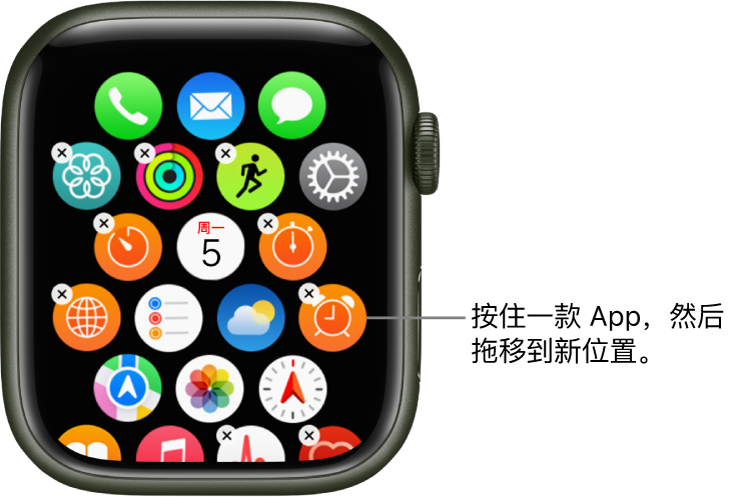
在网格视图下重新排列 App
按一下 Apple Watch 上的数码表冠前往主屏幕。
如果屏幕处于列表视图,请轻扫至屏幕底部,然后轻点“网格视图”。或者在 Apple Watch 上打开“设置” App
 ,轻点“App 视图”,然后轻点“网格视图”。
按住 App,然后将其拖移至新位置。
完成后,按一下数码表冠。

或者在 iPhone 上打开 Apple Watch App,轻点“我的手表”,轻点“App 视图”,然后轻点“排列”。按住 App 图标,然后将其拖移至新位置。
【注】在列表视图下,App 始终按字母顺序排列。

从 Apple Watch 上移除 App
按住主屏幕,然后轻点 X 将该 App 从 Apple Watch 移除。该 App 仍保留在你配对的 iPhone 上,除非你也将其从 iPhone 上删除。
在列表视图中向左轻扫 App,然后轻点  以将其从 Apple Watch 移除。
如果从 iPhone 移除 App,该 App 也会从 Apple Watch 中移除。如果想要恢复 App(涵盖内建 Apple App),你可以从 iPhone 或 Apple Watch 上的 App Store 进行下载。
【注】并非所有 App 都可从 Apple Watch 中移除。
调整 App 设置
在 iPhone 上打开 Apple Watch App。
轻点“我的手表”,然后向下滚动以查看已安装的 App。
轻点一个 App 来更改其设置。
你在 iPhone 上的“设置”>“屏幕使用时间”>“内容和隐私访问限制”中设定的部分访问限制也会影响 Apple Watch。例如,如果在 iPhone 上停用“相机”,则“相机遥控器”图标会从 Apple Watch 主屏幕中移除。
检查各 App 使用的储存空间
你可以了解 Apple Watch 上储存空间的使用情况:已使用储存空间的总量、剩余储存空间以及每个 App 所使用的储存空间大小。
在 Apple Watch 上打开“设置” App
。前往“通用”>“储存空间”。
你还可以在 iPhone 上打开 Apple Watch App,轻点“我的手表”,然后前往“通用”>“储存空间”。