在 iPhone 或 iPad 上将 Shazam 小组件添加到主屏幕
在 iPhone 或 iPad 上,前往想要添加小组件的主屏幕页面,然后按住主屏幕背景,直到 App 开始抖动。
轻点屏幕顶部的“编辑”,然后轻点“添加小组件”打开小组件中心。
在 App 列表中滚动或搜索以查找 Shazam,轻点它,然后向左轻扫大小选项。
看到合适的大小后,轻点“添加小组件”。
App 仍在抖动时,将小组件移到屏幕上的目标位置,然后轻点“完成”。
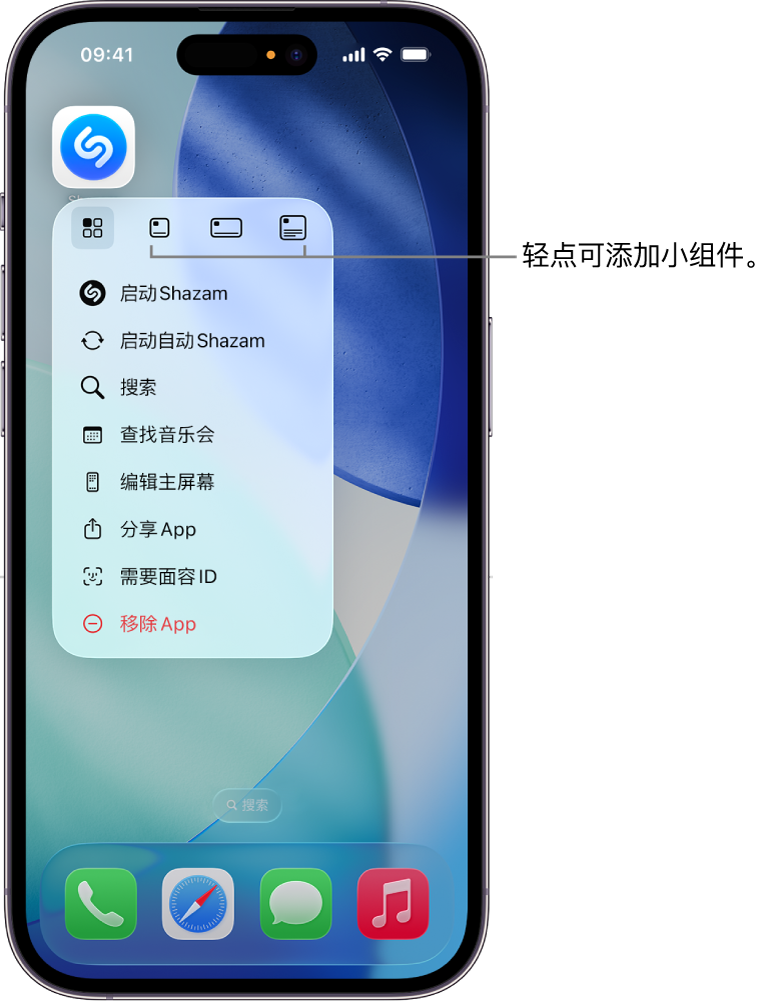
【提示】若要快速从 Shazam App 图标创建小组件,请按住主屏幕上的图标,然后在弹出式菜单中轻点一个图标选取小组件尺寸。(小组件按钮可能会显示在弹出式菜单的顶部或底部,具体取决于 Shazam App 图标在主屏幕上的位置。)
若要从小组件打开 Shazam App 并识别歌曲,请轻点小组件中的
 。
。

请参阅《iPhone 使用手册》或《iPad 使用手册》中的添加、编辑和移除小组件。