iPhone 使用手册
- 欢迎使用
- iOS 14 的新功能
- 版权
拍出惊艳的 iPhone 照片和视频
iPhone 相机帮助您在任何条件下拍出精美照片,可捕捉生活瞬间,也可拍摄摄影室质量的人像。您还可以在拍照的同时录制视频,以及在弱光环境中拍出明亮的照片。稍后使用“照片” App 中的编辑工具进行调整。
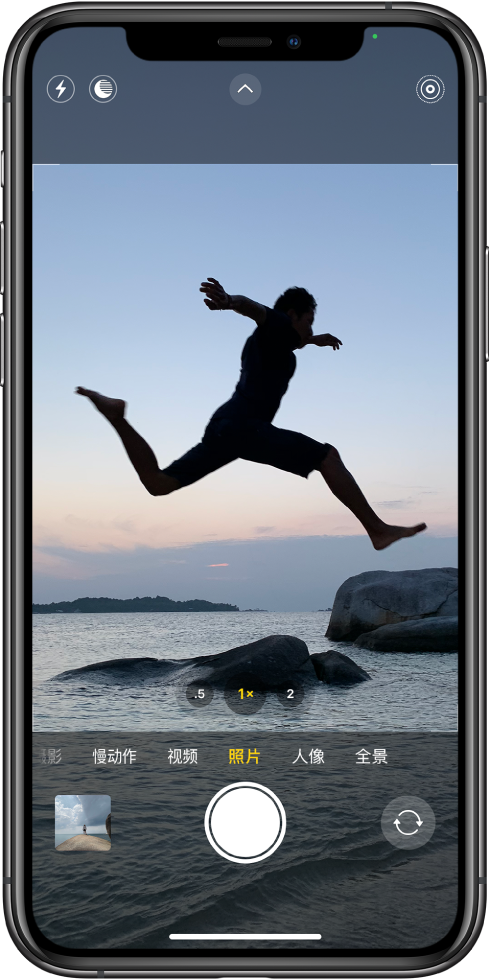
捕捉瞬间
有 iPhone 在手,您随时都可以拍出精美照片。若要快速打开“相机”,请从锁定屏幕向左轻扫。“相机”会自动对焦并调整曝光。如果要放大主体,请在屏幕上张开双指,或者按住缩放控制,然后将滑块向左拖移(在配备双摄像头或三摄像头系统的机型上)。
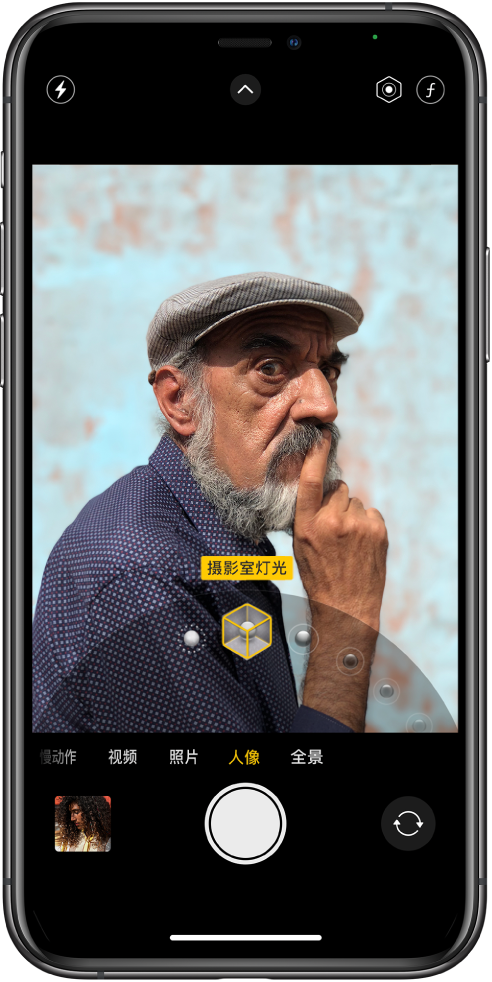
像专业人士一样拍摄人像照片
在支持“人像”模式的机型上,使用景深效果拍摄出惊艳的人像照片,让主体更清晰,背景更模糊。切换到“人像”模式,然后拖移滑块来选取一种光效。在 iPhone XS 及后续机型上,轻点  来调整背景模糊度,或者轻点
  来微调摄影室光效的强度。
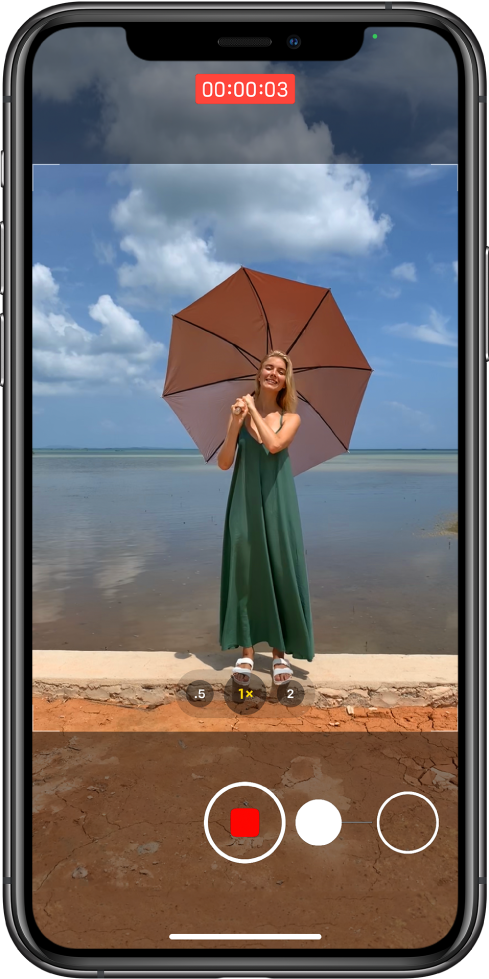
在“照片”模式中拍摄视频
有时候拍摄照片时,还会想以视频形式拍摄动作。使用“照片”模式时,只需按住快门按钮即可拍摄快录视频(在 iPhone XS、iPhone XR 及后续机型上可用)。若要保持录制,请将快门按钮向右滑过锁图标,然后轻点  以继续拍摄静态照片。
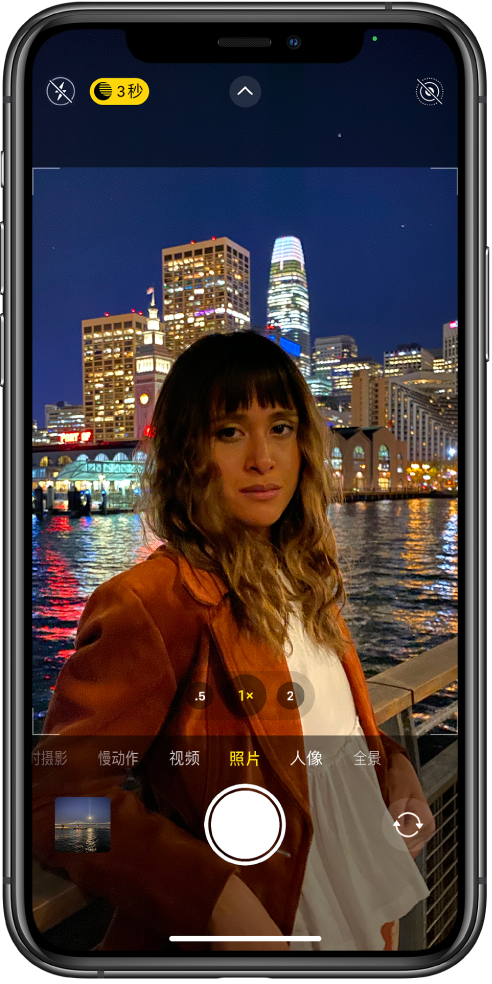
光线太弱?没问题
在 iPhone 11 机型和 iPhone 12 机型上,“夜间”模式在较暗的环境中自动拍摄明亮且细腻的照片。 变为黄色时,表示“夜间”模式已打开。轻点快门按钮,然后稳住 iPhone 以拍摄。若要体验“夜间”模式,请轻点屏幕顶部的 ,然后移动取景框下方的滑块以调整曝光时间。
在 iPhone 12 机型上,当您通过前置摄像头进行自拍和通过超广角摄像头进行缩小时,还可以使用“夜间”模式。
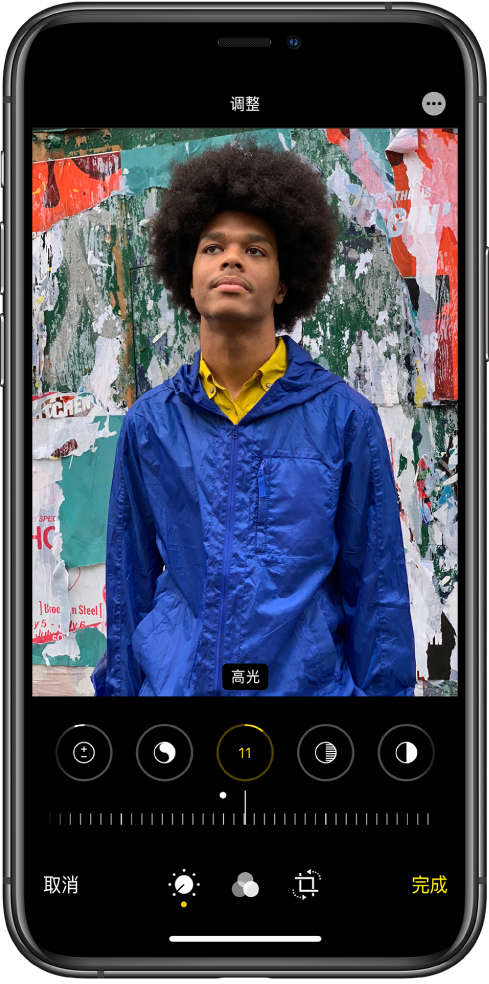
添加后期润色
拍摄照片或视频后,使用 iPhone 编辑工具将它变为真正的杰作。在“照片” App 中打开照片或视频,轻点“编辑”,然后轻点屏幕底部的按钮以调整光效、添加滤镜以及裁剪或旋转。进行编辑时,轻点照片以和原片比较更改。轻点“复原”来撤销更改。