iPhone 使用手册
- 欢迎使用
-
-
- 兼容 iOS 26 的 iPhone 机型
- iPhone 11
- iPhone 11 Pro
- iPhone 11 Pro Max
- iPhone SE(第 2 代)
- iPhone 12 mini
- iPhone 12
- iPhone 12 Pro
- iPhone 12 Pro Max
- iPhone 13 mini
- iPhone 13
- iPhone 13 Pro
- iPhone 13 Pro Max
- iPhone SE(第 3 代)
- iPhone 14
- iPhone 14 Plus
- iPhone 14 Pro
- iPhone 14 Pro Max
- iPhone 15
- iPhone 15 Plus
- iPhone 15 Pro
- iPhone 15 Pro Max
- iPhone 16
- iPhone 16 Plus
- iPhone 16 Pro
- iPhone 16 Pro Max
- iPhone 16e
- iPhone 17
- iPhone 17 Pro
- iPhone 17 Pro Max
- iPhone Air
- iPhone 17e
- 设置基础功能
- 让 iPhone 成为你的专属设备
- 拍摄精美的照片和视频
- 与亲朋好友保持联系
- 与家人共享功能
- 在日常生活中使用 iPhone
- Apple 支持提供的专家建议
-
- iOS 26 的新功能
-
- 指南针
- 快捷指令
- 提示
-
- 辅助功能使用入门
- 设置期间使用辅助功能
- 更改 Siri 辅助功能设置
- 快速打开或关闭辅助功能
- 与其他设备共享辅助功能设置
- 版权和商标
在 iPhone 上观看和收听播客
在“播客” App 中,你可以播放视频和音频播客。你可以更改播放速度、查看待播清单、离线观看或收听单集、设定睡眠定时以及使用其他播放控制。你还可以按章节导览单集、发现单集中提及的内容,以及访问播客创作者共享的链接。
播放播客
在 iPhone 上前往“播客” App
 。
。执行以下一项操作:
查找播客:搜索或浏览单集。
选取最近播放的播客:轻点“主页”,然后滚动到“最近播放”部分。
轻点单集标题下方的
 。
。单集显示在迷你播放程序中,你可以在其中暂停、继续播放或者快进。
打开“播放中”屏幕
在 iPhone 上前往“播客” App
。播放播客。
轻点屏幕底部的迷你播放程序打开“播放中”屏幕。
在“播放中”屏幕上,执行以下任一项操作:
跳到特定时间:拖移单集信息下方的滑块。
切换视频和音频模式:播放视频播客期间,轻点“关闭视频”或“打开视频”。
调整音量:按住音量条,然后左右滑动手指。
更改播放速度:轻点
 (或当前播放速度),然后选择一种速度,或者左右滚动调整速度。你还可以按住 (或当前播放速度),然后上下滑动手指选取一种速度。
更清晰听取声音:轻点
(或当前播放速度),然后轻点“突显对话”。快退或快进:轻点
 向后跳 15 秒钟,或轻点
  向前跳 30 秒钟。
设定睡眠定时:轻点
 ,然后选取一个选项。
跳到某章节:章节可用时,轻点
 ,轻点当前章节名称旁边的
  ,然后选择要播放的章节。
探索单集中提及的其他媒体:播客提及“音乐”、Apple TV、“图书”、“播客”或“新闻”等 App 中可用的内容时,在播放程序或听写文本中轻点提及的项目查看详细信息或访问该内容。
显示或隐藏单集听写文本:如果
 或
或  显示,请轻点该按钮。提及的播客会在听写文本中显示为可轻点的链接。
在其他设备上播放视频或音频:轻点
 。
。 显示或隐藏队列:轻点
。访问更多选项:轻点
 。
。
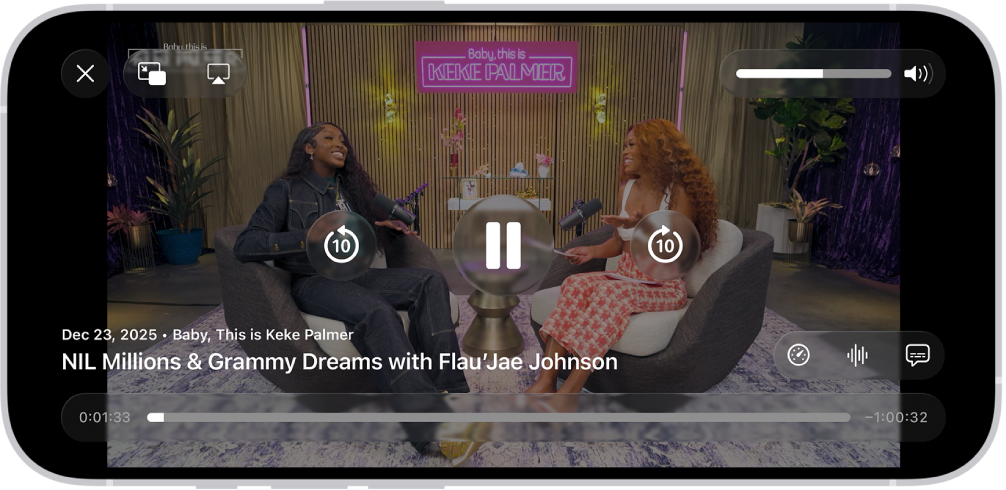
全屏视频模式下使用控制
观看视频播客时,你可以将其展开以填充整个屏幕,获得沉浸式观看体验。
在 iPhone 上前往“播客” App
。播放视频播客。
轻点视频缩略图将视频展开至全屏幕。
执行以下任一项操作:
更改播放速度:按住
 ,然后上下滑动手指选取一种速度。
选取字幕选项:如果看到
 ,请轻点它,然后选取一个选项。
将声音流播放到其他设备:轻点
 。
。高亮标记或拷贝视频中显示的文本:轻点
 ,然后轻点“显示文本”。你可以选择轻点“全部拷贝”将文本拷贝到剪贴板。
切换到画中画视图:轻点
 。
。退出全屏视频模式: 轻点
 。
。
访问单集链接
在 iPhone 上前往“播客” App
。搜索或浏览单集。
在单集页面上,轻点高亮标记的链接打开内容。
选取待播内容
你可以将单集添加到队列,稍后再观看或收听。
在 iPhone 上前往“播客” App
。查找播客。
轻点单集的
 ,然后选取“插播”或“添加到队列”。
轻点“播放中”屏幕上的
。若未看到
,请轻点屏幕底部附近的迷你播放程序打开“播放中”屏幕。在“队列”部分中,执行以下任一项操作:
播放单集:轻点单集。队列中的下一个单集会在上一个单集结束后立即播放。
重新排序单集:拖移
 以在列表中上下移动单集。
从队列中移除单集:向左轻扫单集,然后轻点“移除”。
从队列中移除所有单集:轻点“清除”。
如果连续观看或收听某个节目的多个单集,更多单集会显示在“播放中”屏幕的“继续播放”部分中。这些单集会排在你添加到“队列”部分中的单集之后播放,因此你可以轻松地从节目中上次停下处继续收听。你还可以轻点“继续播放”中的单集立即开始观看或收听。