iPhone 使用手册
- 欢迎使用
-
- 支持的机型
- iPhone 8
- iPhone 8 Plus
- iPhone X
- iPhone XR
- iPhone XS
- iPhone XS Max
- iPhone 11
- iPhone 11 Pro
- iPhone 11 Pro Max
- iPhone SE(第 2 代)
- iPhone 12 mini
- iPhone 12
- iPhone 12 Pro
- iPhone 12 Pro Max
- iPhone 13 mini
- iPhone 13
- iPhone 13 Pro
- iPhone 13 Pro Max
- iPhone SE(第 3 代)
- iPhone 14
- iPhone 14 Plus
- iPhone 14 Pro
- iPhone 14 Pro Max
- iOS 16 的新功能
- 版权
在 iPhone 上设置和使用 Apple Cash(仅限美国)
你可以通过 Apple Cash 在“钱包” App  或“信息” App
  中付款、请求付款和收款,从 Apple Card 交易中获得返利,使用 Apple Pay 购物,以及将 Apple Cash 余额转账到银行账户。
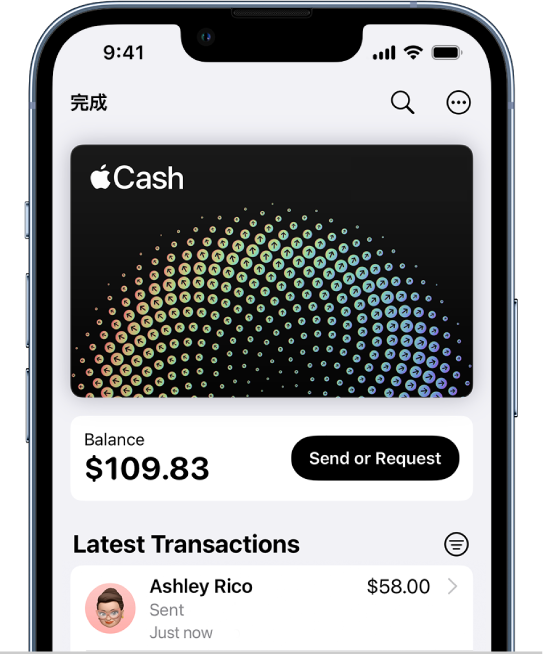
设置 Apple Cash
执行以下任一项操作:
打开“钱包” App,轻点 Apple Cash 卡,然后轻点“现在设置”。
前往“设置”
 >“钱包与 Apple Pay”,然后打开 Apple Cash。
在“信息”中付款或收款。
通过 Apple Cash 购物
你可以在接受 Visa 和支持 Apple Pay 的地方使用 Apple Cash:
部分商店可能需要 PIN 码来完成 Apple Cash 交易。
Apple Cash 不需要 PIN 码,因为每笔支付都通过面容 ID、触控 ID 或安全密码认证。但是部分终端可能仍需要你输入四位数的代码才能完成交易。若要查看你的 PIN 码,请轻点  ,然后轻点“卡片详细信息”。
使用 Apple Cash 付款或请求付款
轻点 Apple Cash 卡,然后轻点“付款”或“收款”。
输入收件人或选取最近联系过的人,然后轻点“下一步”。
输入金额,然后轻点“付款”或“收款”。
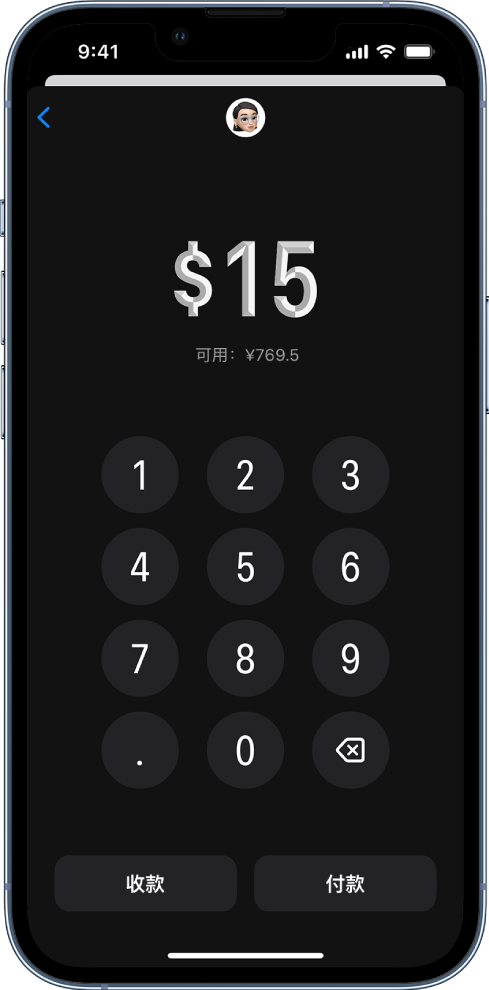
你可以选择添加注释,然后轻点
 。
。如果要付款,请核对信息,然后通过面容 ID、触控 ID 或密码进行认证。
你还可以在“信息”中付款或请求付款。
查看余额和交易
轻点 Apple Cash 卡以查看余额和最近交易。向下滚动以查看按年分组的交易。
你还可以执行以下操作:
搜索交易:轻点
 ,输入你要查找的内容,然后轻点键盘上的“搜索”。你还可以选取建议的搜索(如类别、商家、位置或联系人),然后输入更多文本以缩小搜索范围。
获取对账单:轻点
,轻点“卡片详细信息”,向下滚动,然后轻点“请求交易对账单”。
查看待处理的收款请求
轻点 Apple Cash 卡以查看待处理的收款请求。
轻点待处理的收款请求,然后执行以下任一项操作:
支付付款:轻点“付款”。
隐藏或拒绝请求:轻点
 ,然后选取“忽略收款请求”或“拒绝请求”。如果忽略该请求,你将在请求过期前一天收到提醒。
管理 Apple Cash
轻点 Apple Cash 卡,轻点 ,然后轻点以下任一项:
充值:从“钱包”中的借记卡充值。
银行转账:请参阅 Apple 支持文章:将 Apple Cash 中的款项转到银行账户或借记卡。
卡号:查看设备卡号末四位(传输到商家的编号)。
卡片详细信息:更新银行账户信息,打开或关闭“快捷交通卡”,管理 Apple Cash 家人共享等等。
通知:打开或关闭通知。