
在 Mac 上的「訊息」中檢視照片、影片和音訊
在「訊息」中進行對話時,你可以傳送和接收照片(包含「原況照片」)、影片很語音訊息等項目。你可以直接在對話中或在「資訊」顯示方式中檢視這些項目。
若要瞭解如何在訊息中傳送項目,請參閱:傳送訊息。
【提示】在側邊攔按兩下對話來以獨立視窗打開對話。
檢視並儲存照片和影片
前往 Mac 上的「訊息」App
。選取對話。
請執行下列其中一項操作:
在對話中檢視照片或影片:檢視照片、播放影片或按兩下檔案。檔案會顯示在「快速查看」視窗中。
在對話詳細資訊顯示方式中檢視照片或影片:按一下最上方的聯絡人或群組圖像,按一下「照片」,然後按兩下檔案來將其打開。
【注意】若要檢視影片或播放「原況照片」,請在對話中將其打開,或按住 Control 鍵並按一下它,然後選擇「加入照片圖庫」。
以照片堆疊檢視項目:當你收到四張以上的照片,照片會以照片堆疊顯示。如果你有觸控式軌跡板或巧控滑鼠,請用兩指在堆疊上向左或向右滑動來查看每張照片而無須打開。按住 Control 鍵並按一下堆疊中的照片來打開、回覆、加入「點按回應」等等。
【提示】若要以格線查看個別照片,請按住 Control 鍵並按一下堆疊,然後選擇「顯示格線」。按一下
 來返回對話。
儲存照片或影片:按一下
 旁邊的照片、照片堆疊或影片將其儲存在你的照片圖庫中。或直接從對話詳細資訊顯示方式中將其拖到桌面。請參閱:在 Mac 上從「郵件」、Safari 和其他 App 輸入照片到「照片」中。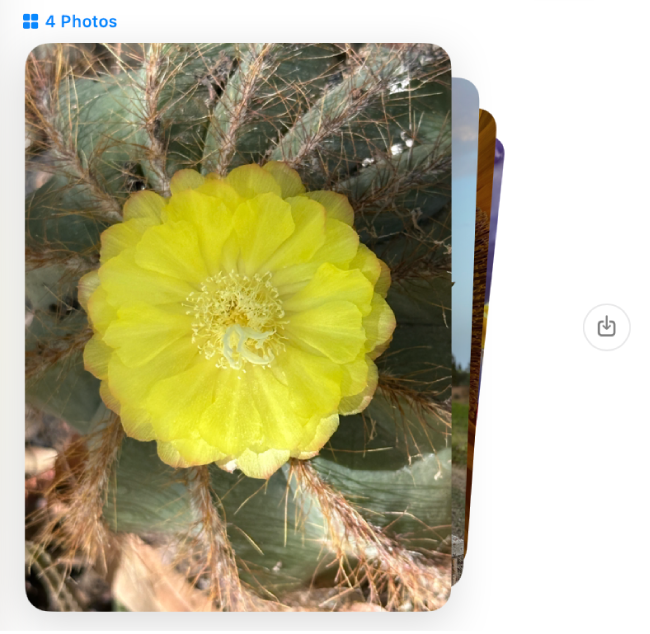
若你開啟 iCloud 雲端「訊息」,你傳送和接收的所有照片和影片都會儲存在 iCloud。
【注意】你可以讓你的(或家庭成員的)Mac 和其他 Apple 裝置接收關於敏感性內容的警告並在傳送或接收敏感性內容之前警告你。請參閱:在「螢幕使用時間」中開啟或關閉「通訊安全」和避免看到不想要的敏感性影像和影片。
聆聽語音訊息
某人傳送語音訊息給你時,語音訊息會顯示在對話中,包含錄音的轉錄和錄製的長度。
【注意】語音訊息會自動轉錄成寄件人系統的語言。請參閱更改「語言與地區」設定來切換成另一種語言以及 macOS 功能特色適用範圍網頁以取得更多詳細資訊。
前往 Mac 上的「訊息」App
。選取對話。
按一下訊息中的
 。
。播放訊息 2 分鐘後,該訊息將從對話中移除。若要在對話中加以儲存,請按一下「保留」。
【提示】若要檢視傳送訊息的時間,請在對話聊天記錄中按住 Control 鍵並按一下訊息,然後選擇「顯示時間」。如果你有觸控式軌跡板或巧控滑鼠,也可以在訊息上以兩指向左滑動。