在時間列中選取剪輯片段和範圍
在「iPad 版 Final Cut Pro」中,你可以選取時間列中的剪輯片段和範圍來移動、裁剪等。
打開計畫案。
執行下列任一操作:
選取單一剪輯片段:點一下時間列頂端的「剪輯片段」,然後點一下剪輯片段。
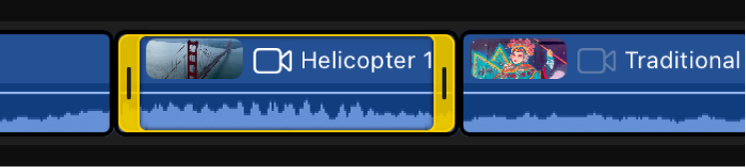
選取多個剪輯片段:點一下時間列頂端的「剪輯片段」,然後點一下時間列右上角的「選取」並點一下你要選擇的剪輯片段。選取剪輯片段後,點一下「完成」。
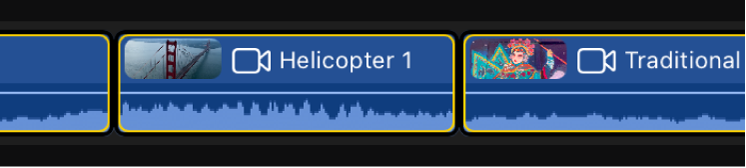
【提示】你也可以在時間列的空白區域按住,然後拖移來選取鄰近的剪輯片段。
選取時間列中的所有剪輯片段:點一下時間列頂端的「剪輯片段」,然後點一下時間列右上角的「選取」。點一下時間列頂端的「全選」,然後點一下「完成」。
選取範圍:點一下時間列頂端的「範圍」,然後在剪輯片段中或多個剪輯片段中拖移來設定範圍。
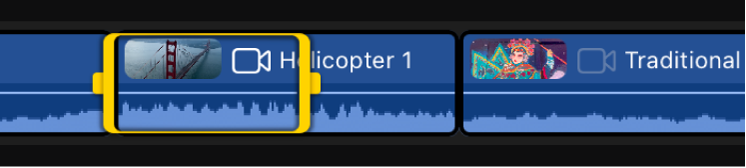
選取的剪輯片段和範圍會以黃色外框標示。若要調整範圍的起點或終點,請拖移任一端的控點。