如果無法配對 Apple Watch 與新 iPhone
了解如果無法順利將 Apple Watch 由舊 iPhone 轉移到新機該怎樣做。
如果無法配對 Apple Watch 與新 iPhone,請看看這些故障診斷貼士是否有幫助。
如果你的 Apple Watch 仍與舊 iPhone 配對,且你不再持有舊 iPhone
設定新 iPhone,並登入 iCloud。如果你已經完成設定和登入,則可略過此步驟。
在新 iPhone 上開啟 Apple Watch app,然後配對手錶與新 iPhone。
嘗試從備份還原資料。確認你的 iPhone 和 Apple Watch 為最新版本;如否,你可能不會在列表中看到備份。自上次備份至今的「健身記錄」、「體能訓練」或 Apple Watch 設定變更將無法保留。「健康」及「健身記錄」資料會儲存到 iCloud,並在你以相同 Apple 帳户登入的裝置上自動保持更新。
當系統要求從 Apple Watch 備份還原時,請選擇最近的備份。
如果沒有備份,你便需要像設定新裝置般設定 Apple Watch。
請依照畫面上的步驟完成設定。
開始將 Apple Watch 配合新 iPhone 使用。iCloud 資料可能需時幾天才能全部顯示。
iCloud 不會儲存你的「活動記錄分享」資料。
如果在 iPhone 設定期間 Apple Watch 未能完成配對
如果你從舊 iPhone 將內容轉移至新 iPhone,但 Apple Watch 未能完成配對,請按照以下步驟操作:
在新 iPhone 上開啟 Apple Watch app。
前往「我的手錶」分頁,然後點一下「所有 Apple Watch」。未配對的 Apple Watch 旁邊會顯示「配對未完成」。
將手錶帶到手腕上,保持已解鎖狀態。
點一下「完成配對」,將 Apple Watch 內容與新 iPhone 同步。
如果 Apple Watch 在配對時停頓
如果你的 Apple Watch 在顯示白色 Apple 標誌的黑色畫面停頓,請按照以下步驟操作:
同時按住數碼錶冠和側邊按鈕,直到手錶重新啟動。然後,放開數碼錶冠和側邊按鈕。
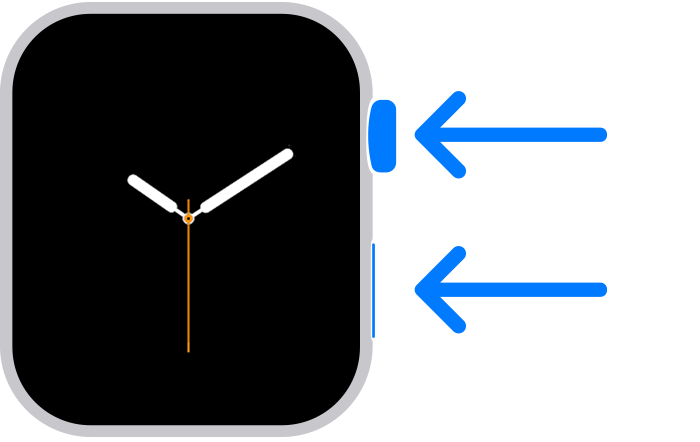
手錶重新啟動後,用力按壓顯示器或按住數碼錶冠。
點一下「重設」。
手錶重設後,你可以將手錶與 iPhone 配對。將 iPhone 放近手錶,然後依照螢幕上的指示操作。
在設定時,如果 iPhone 沒有問你是否想使用 Apple Watch
取消 Apple Watch 與舊 iPhone 的配對,然後將 Apple Watch 與新 iPhone 配對。如果系統要求,則請從備份還原你的 Apple Watch。確認你的 iPhone 和 Apple Watch 為最新版本;如否,你可能不會在列表中看到備份。
使用電腦將內容轉移到新 iPhone 後,「健康」與「健身記錄」內容卻不見了
如果你的舊 iPhone 透過 iCloud 保持最新的「健康」資料,這些資料會在你連接 Wi-Fi 並登入 iCloud 時,自動在新 iPhone 上更新。
在新 iPhone 開啟「設定」app。
點一下 [你的姓名],點一下「iCloud」,點一下「已儲存至 iCloud」,然後點一下「健康」。
請確定「健康」已啟用。
在舊 iPhone 重複上述步驟。
如果不使用 iCloud,你也可以嘗試從舊 iPhone 的電腦備份還原。如果你仍有舊 iPhone 而當中資料尚未清除,請建立新的 iCloud 備份或加密的電腦備份,然後清除新 iPhone ,再從新備份回復。請記得重新配對 Apple Watch 與 iPhone。如果你使用電腦,請務必加密備份。
如果你沒有舊 iPhone 或無法建立備份,便無法還原「健康」與「健身記錄」的內容。
需要進一步協助?
請詳細說明你遇到的問題,我們會提供後續處理方法的建議。