查看或取消 app、電影、音樂或書籍預訂項目
管理 App Store 和其他 Apple 媒體服務的預訂項目。
查看或取消預訂項目
你可以查看你的預訂項目列表或取消預訂。
如要查看 Apple Arcade 遊戲,請前往「即將推出的 Arcade 遊戲」頁面。
在 iPhone 或 iPad 上查看或取消預訂項目
在 App Store 點一下你的相片或姓名首字母。你亦可點一下 「我的帳户」按鈕
 並登入 Apple 帳户。
在隨之顯示的頁面點一下你的姓名。你可能需要先登入 Apple 帳户。
點一下「預訂項目」以查看預訂,或點一下「Arcade Pre-Orders」(Arcade 預訂項目) 以查看 Arcade 遊戲。如果看不到「預訂項目」或「Arcade Pre-Orders」,就表示你沒有任何預訂項目。

如要取消預訂,點一下你想取消的項目,然後依照螢幕上的指示操作。
在 Mac 上查看或取消預訂項目
在 App Store,於側邊欄底部按一下你的姓名。你亦可按一下「登入」按鈕
 並登入 Apple 帳户。
在隨之出現的頁面,按一下你的姓名。系統可能會要求你登入 Apple 帳户。
捲動至「預訂項目」。如果看不到「預訂項目」或「Arcade Pre-Orders」,就表示你沒有任何預訂項目。
按一下「預訂項目」,或按一下「Arcade Pre-Orders」(Arcade 預訂項目) 以查看 Arcade 遊戲。

如要取消預訂,按一下你想取消的項目,然後依照螢幕上的指示操作。
在 Windows PC 上查看或取消預訂項目
開啟 Apple Music (音樂) app 或 Apple TV app。
按一下側邊欄中你的名稱。或者,按一下「登入」並登入 Apple 帳户。
按一下「檢視我的帳户」。你可能需要先登入 Apple 帳户。
在隨即出現的頁面中,捲動至看見「預訂項目」為止。
按一下「管理預訂項目」。如果看不到「管理預訂項目」,即表示你沒有任何預訂項目。
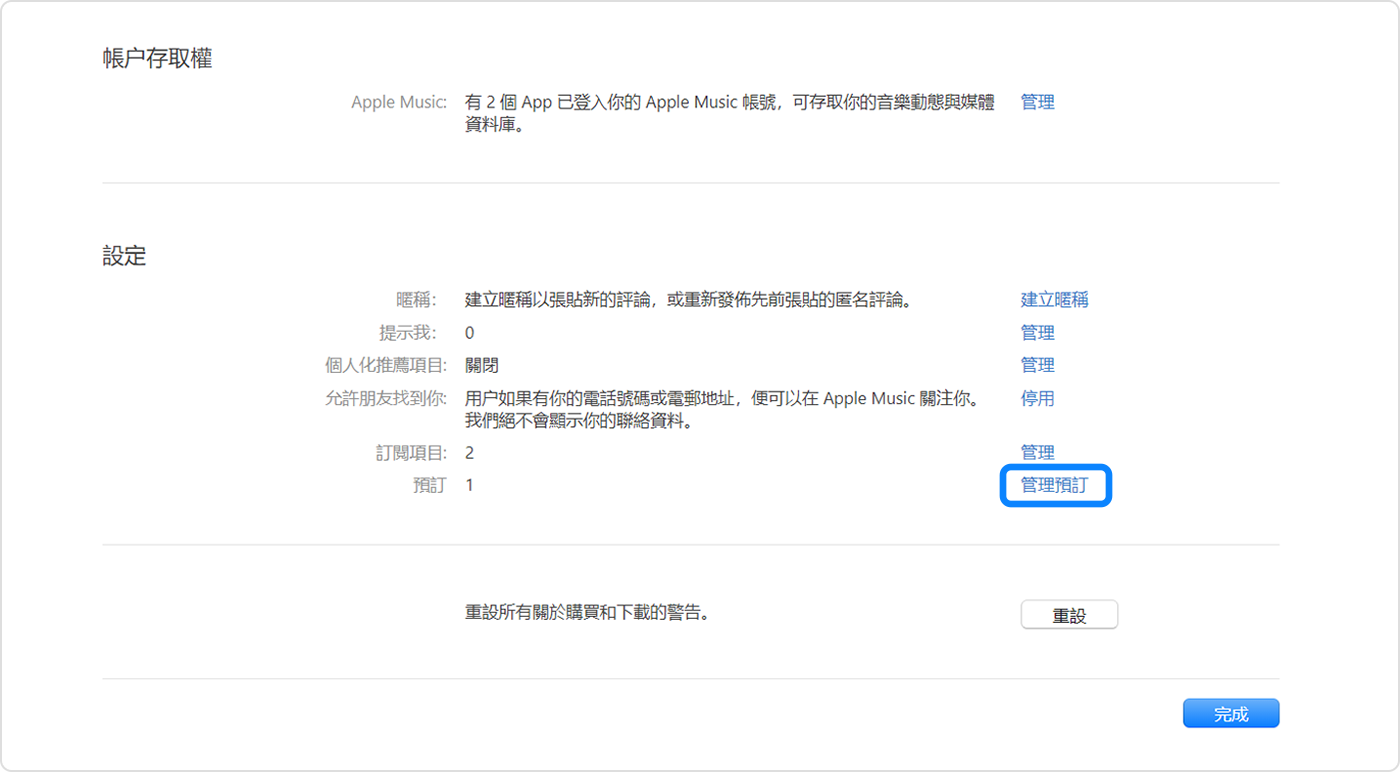
如要取消預訂,按一下你想取消的項目,然後依照螢幕上的指示操作。
預訂項目發行時會怎樣
當預訂項目正式推出,我們會透過你設定的付款方式收費,並傳送電郵給你。如果你已啟用自動下載,項目會自動下載到你購買項目時所使用的裝置上。
如果預訂項目發行後沒有在裝置上顯示
在購買項目中尋找並下載 app、音樂、電影或書籍。如果該項目是 app 或遊戲,你也可以在 App Store 中尋找該項目,然後點一下或按一下「取得」。
如果無法完成購買
如果出現帳單問題,導致預訂項目發行時無法完成購買,你會收到電郵通知。你需要更新帳單資料,才能下載項目。
如果預訂的專輯包含預先發行的歌曲
如果預訂的專輯中有部分歌曲在專輯推出前發行,你可能需要在每首歌曲發行時支付費用,並在專輯推出後支付餘下的金額。
你向 Apple 購買的任何數碼媒體都可以永久下載到 iPhone、iPad、Mac 或 Windows PC 上。進一步了解關於下載從 Apple 購買的數碼媒體。
