在 iPhone 或 iPad Pro 上使用 Memoji
你可以製作 Memoji 來配合自己的個性和心情,然後在「訊息」app 和 FaceTime 中傳送。透過相容的 iPhone 或 iPad Pro,你更可製作使用你聲音並模仿你臉部表情的 Memoji 動畫。

如何製作 Memoji
開啟「訊息」,然後點一下「撰寫」按鈕
 開始撰寫新訊息,或前往現有訊息。
點一下加號按鈕
 。
。向上輕掃,然後點一下「Memoji」
 。
。向右掃並點一下「新 Memoji」。
自訂 Memoji 的特徵,例如膚色、髮型、眼睛等。

點一下「完成」。
如何在「訊息」app 分享 Memoji 貼圖
Memoji 會自動變成鍵盤中的貼圖包,讓你用於「訊息」、「郵件」和部分第三方 app。
要分享 Memoji 貼圖:
在「訊息」app 開啟對話或發起新對話。
點一下加號按鈕
,然後點一下「貼圖」 。
。點一下 Memoji 分頁
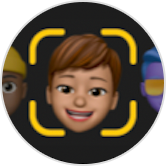 。
。選擇你想傳送的貼圖。

點一下「傳送」按鈕
 。
。
你亦可按住 Memoji 貼圖,將貼圖揭下並貼到對話中的任何泡泡上。
iPad Air 2 不支援 Memoji 貼圖。
如何在「訊息」app 中使用 Memoji 動畫
開啟「訊息」,然後點一下「撰寫」按鈕
開始撰寫新訊息,或前往現有訊息。點一下加號按鈕
。向上輕掃,然後點一下「Memoji」
。向左滑動,以選擇你的 Memoji。
點一下「錄製」按鈕
 以開始錄製。點一下「停止」按鈕
 以停止錄製。錄製時間最長為 30 秒。如要為同一段錄影選擇另一款 Memoji,請點一下你製作的另一個 Memoji。要製作 Memoji 貼圖,請按住 Memoji 並拖移到訊息串。如要刪除 Memoji,請點一下「垃圾桶」按鈕
 。
。
點一下「傳送」按鈕
。
如何在 FaceTime 使用 Memoji 動畫
請確保使用相容的 iPhone 或 iPad Pro。
開啟 FaceTime 並撥打電話。
通話開始後,點一下「更多」
 。
。點一下「Memoji」按鈕
 。
。點一下你要使用的 Memoji。

使用自訂 Memoji 繼續 FaceTime 通話,或者點一下「關閉」按鈕
 ,不再使用 Memoji 而繼續通話,或返回 FaceTime 選單。
如要更改 Memoji,或者在 FaceTime 通話期間將其移除,請重複步驟 2 至 4。
管理你的 Memoji
想更改你已製作的 Memoji?你可以編輯特徵、複製現有的 Memoji 並設定新特徵,或者刪除 Memoji。
開啟「訊息」,然後點一下「撰寫」按鈕
開始撰寫新訊息,或前往現有訊息。點一下加號按鈕
。向上輕掃,然後點一下「Memoji」
 。
。輕掃至所需的 Memoji,然後點一下「更多」按鈕
 。
。選擇「編輯」、「複製」或「刪除」。
如要在所有相容裝置上使用 Memoji,你需要為 Apple 帳户啟用雙重認證,並在所有裝置上使用相同的 Apple 帳户登入 iCloud。你亦需要開啟「iCloud 雲碟」:
在「設定」app 點一下 [你的姓名]。
點一下「iCloud」。
點一下「iCloud 雲碟」,然後開啟「同步此手機」。
如要使用 Memoji 動畫,你需要有相容的 iPhone 或 iPad Pro。
充分運用訊息功能
利用效果讓你的訊息更生動,例如訊息泡泡、全螢幕動畫等。
透過 iPhone 上的 Apple Intelligence 製作 Genmoji,為你與家人朋友的對話增添趣味。
