透過目標顯示器模式將 iMac 用作顯示器
部分較舊的 Mac 型號可以使用較舊的 iMac 型號作為外置顯示器。
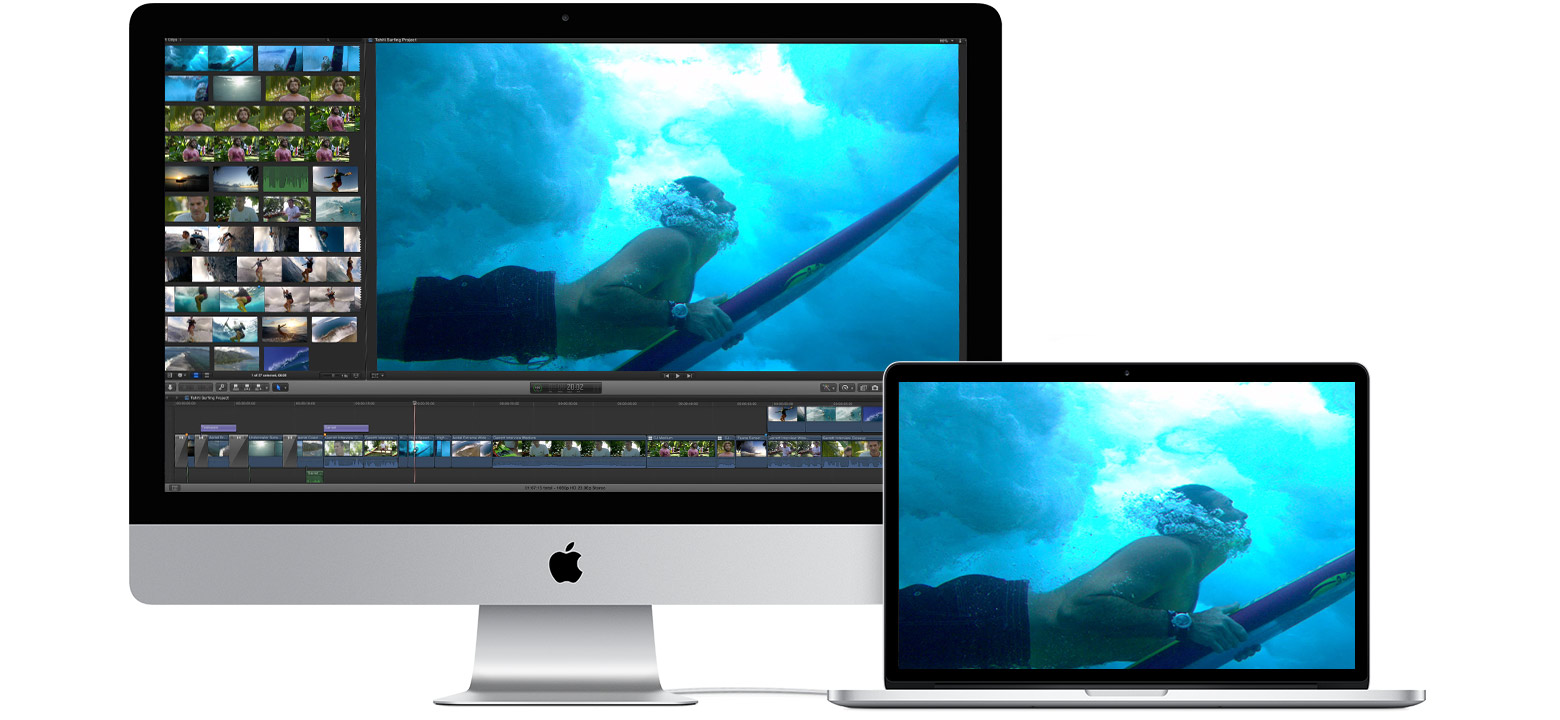
目標顯示器模式的系統要求
如要使用目標顯示器模式,要用作顯示器的舊版 iMac 及其連接的舊版 Mac 必須符合目標顯示器模式的系統要求。
用作顯示器的 iMac 的要求
2011 年、2012 年、2013 年或 2014 年中推出並且運行 macOS High Sierra 10.13.6 或之前版本的任何 iMac。如要使用這些 iMac 型號作為顯示器,連接兩部 Mac 電腦的連接線必須為 Thunderbolt
 或 Thunderbolt 2 連接線
2009 年或 2010 年推出並且運行 macOS High Sierra 10.13.6 或之前版本的任何 24 吋或 27 吋 iMac 型號。如要使用這些 iMac 型號作為顯示器,連接兩部 Mac 電腦的連接線必須為 Mini DisplayPort
 連接線。
連接線。
連接 iMac 顯示器的 Mac 要求
2019 年或之前推出並且運行 macOS Catalina 10.15.8 或之前版本的任何 Mac。目標顯示器模式不支援「開機切換」或 Windows。
如何使用目標顯示器模式
確定兩部電腦均符合目標顯示器模式的系統要求 ,而且已開機並啟動。連接到 iMac 顯示器的 Mac 必須登入 macOS 用户帳户。
視乎系統要求,使用 Mini DisplayPort
或 Thunderbolt 連接線連接兩部電腦。如果你使用透過 Thunderbolt 連接線連接的 iMac 型號,你可以將多部 iMac 連接至另一部 Mac 上的不同 Thunderbolt 連接埠。了解如何分辨 Mac 的連接埠。在 iMac 鍵盤按下 Command-F2。這時你應該會看到另一部 Mac 的桌面。
如要退出目標顯示器模式,請再次按下 Command-F2 鍵,或者拔除連接線,或重新啟動其中一部 Mac。
使用目標顯示器模式時:
iMac 進入目標顯示器模式時已開啟的 App,會在目標顯示器模式中繼續開啟。例如,若你開始在 iMac 播放音樂,然後進入目標顯示器模式,iMac 上的音樂不會暫停。
另一部 Mac 無法使用 iMac 電腦的內置鏡頭或連接埠。如要在另一部 Mac 上使用外置裝置,請將裝置直接連接到該 Mac 而非 iMac。
如要在 iMac 處於目標顯示器模式時控制顯示器亮度,請使用另一部 Mac 的「顯示器」偏好設定,或者按下另一部 Mac 鍵盤上的亮度按鍵
 。
。如要使用 iMac 的內置喇叭播放另一部 Mac 的音訊,請在另一部 Mac 上開啟「聲音」偏好設定。按一下「輸出」,然後選擇 iMac 作為輸出聲音的裝置。接下來,你便可使用另一部 Mac 鍵盤上的音量和媒體按鍵,以調整音量並控制媒體播放。
如果目標顯示器模式無法正常運作
確定 iMac 及其連接的 Mac 均符合目標顯示器模式的系統要求。
重新啟動兩部 Mac 電腦。
從另一部 Mac 拔除 Thunderbolt 或 Mini DisplayPort 連接線,然後重新插入。
在 iMac 按下 Command-F2。如果你目前已登入 iMac,請從 Apple 選單 選擇「登出」,以返回登入視窗。然後再按下 Command-F2。
從 Apple 選單 選擇「系統偏好設定」,然後按一下「鍵盤」。如你選擇了「使用 F1、F2 等按鍵作為標準功能鍵」,目標顯示器模式就會使用 Command-Fn-F2 鍵而非 Command-F2 鍵。使用 iMac 隨附的鍵盤亦有幫助。部分第三方鍵盤和較舊型號的 Apple 鍵盤不支援目標顯示器模式。