在 Mac 上使用「多點觸控」手勢
使用「多點觸控」觸控式軌跡板、精妙滑鼠或觸控式顯示器時,你可透過輕點、輕掃、收合或張開單指或多隻手指,執行各種實用操作。
觸控式軌跡板手勢
這些手勢需要配合精妙觸控板或內置的多點觸控板使用。如果你的觸控板支援「力度觸控」,你也可以用力長按並取得觸覺回報。
如要了解更多關於這些手勢的資訊,請在 Apple 選單 選擇「系統設定」(或「系統偏好設定」),然後按一下「觸控板」。你可在此停用個別手勢、更改手勢類型,以及了解 Mac 支援哪些手勢。
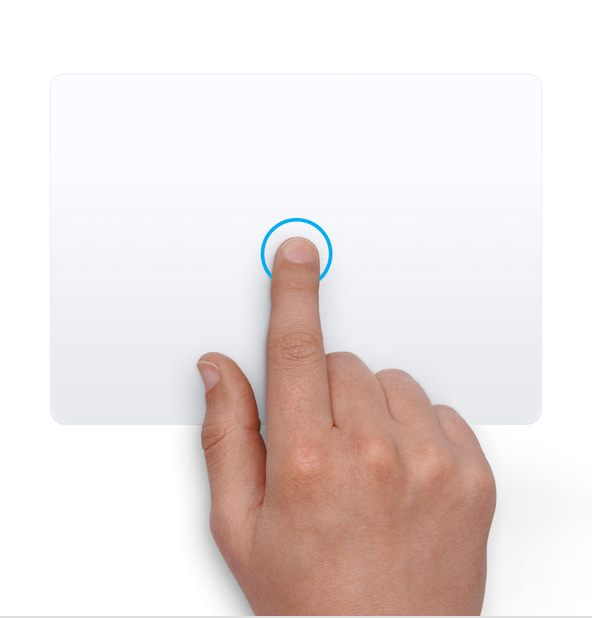
點一下來選按
用單指點一下來選按。

輔助按鈕 (按右鍵)
用兩指按一下或點一下。

智慧型縮放
用兩指點兩下即可放大網頁或 PDF,或回復原來的大小。

捲動
用兩指上下滑動即可捲動。1

放大或縮小
兩指張開或收合即可放大或縮小。
旋轉
兩指同步轉動即可旋轉相片或其他項目。


查詢和資料偵測器
用三指點一下即可查詢單字,或對日期、地址、電話號碼和其他資料執行操作。

顯示桌面
拇指與三指分開即可顯示桌面。

App
用拇指和三隻手指捏合即可顯示已安裝的 app。


App Exposé
用四指向下輕掃2 即可查看使用中的所有 app 視窗。

在全螢幕 app 之間輕掃
用四指左右輕掃2 即可在桌面與全螢幕 app 之間移動。
精妙滑鼠手勢
這些手勢需要配合精妙滑鼠,而帶有 USB-C 連接埠的精妙滑鼠型號則需要 macOS Sequoia 15.1 或之後版本。
如要了解更多關於這些手勢的資訊,請在 Apple 選單 選擇「系統設定」(或「系統偏好設定」),然後按一下「滑鼠」。你可在此停用個別手勢、更改手勢類型,以及了解 Mac 支援哪些手勢。

輔助按鈕 (按右鍵)
按一下滑鼠右側。

捲動
用單指上下滑動即可捲動。1

智慧型縮放
用單指點兩下即可放大網頁或 PDF,或回復原本大小。


觸控式顯示器手勢
在配備 PROLED XDR 顯示器的 MacBook Pro 上,你可以直接在螢幕表面做出手勢。
需要進一步協助?
請詳細說明你遇到的問題,我們會提供後續處理方法的建議。
你可以在「輔助使用」設定中,關閉觸控板捲動功能。
在部分 macOS 版本中,此手勢需使用三指而非四指。
