分享或輸出 iMovie 專案
你可以透過電郵或短訊與朋友分享 iMovie 影片、將影片發佈到社交媒體或其他網站,或者輸出到其他裝置上觀看。
分享影片時,你可將影片以他人無需使用 iMovie 亦能觀看的格式傳送給對方。輸出 iMovie 專案時,你可以將專案轉換成與不同裝置、平台或網站相容的影片格式。
在 iPhone 或 iPad 分享或輸出影片
你可透過電郵或短訊分享 iPhone 或 iPad 上的影片、在社交媒體或其他網站分享專案,或輸出影片到另一部裝置觀看。
使用電郵或短訊分享影片
你可以在「郵件」app 以電郵形式或在「訊息」app 以短訊形式,將影片成品傳送給其他人。
在「專案」瀏覽器中,點一下要分享的 iMovie 專案。如要編輯專案,請點一下左上角的「完成」。
點一下「分享」按鈕
 ,然後點一下「訊息」或「郵件」。
完成已建立的訊息或電郵,然後點一下「傳送」。
如果收到提示指檔案過大而無法傳送,你可減少影片檔案的大小或改用其他方式傳送:
取消目前的訊息或電郵,然後再點一下「分享」按鈕。
點一下「選項」,然後選擇較低的解像度。降低解像度可能會影響影片畫質。
如想讓影片維持最高解像度,請考慮傳送影片的 iCloud 連結或使用「郵包投送」。
如果你沒有使用 Mac 版「郵件」app,請在輸出影片時選擇「儲存至檔案」。然後,你可以在偏好的電郵 app 中,將影片附加到電郵。
在網上分享影片
如要在社交媒體或其他網站上分享影片,請將影片儲存到相片圖庫,然後上載。
在「專案」瀏覽器點一下要分享的 iMovie 專案,然後點一下「分享」按鈕
。如想更改影片的解像度,請點一下影片標題下的「選項」,然後選擇解像度:
1080p 能為大部分社交媒體網站提供最佳影片畫質。
如因互聯網速度而遇到困難,降低解像度 (例如 720p HD) 可製作較小的檔案,令上載速度更快。
點一下「儲存影片」,將影片儲存到裝置上的相片圖庫。
視乎你想上載影片的地方,進行以下任何一項操作:
開啟「相片」app,在相片圖庫中選擇所輸出的影片,然後點一下「分享」 。如果你有上載影片所用服務的 app,請輕掃 app 列表,然後選擇該 app。
開啟你想使用的服務 app,然後從該 app 上載影片。如果系統提示你授予 app 取用相片圖庫的權限,請點一下所需選項。
前往你想上載影片的網站,然後從網站上載影片。
輸出影片以在另一部裝置上觀看
在「專案」瀏覽器中,點一下要分享的影片。如要編輯專案,請點一下左上角的「完成」。
點一下「分享」按鈕
。如要更改影片的解像度或格式,請點一下「選項」,然後在設定選項後點一下「完成」。
選擇你要輸出影片的位置:
如要使用 AirDrop,請點一下 AirDrop,然後點一下畫面頂部的個人檔案相片。
如要將影片輸出到相片圖庫,請點一下「儲存影片」。如已啟用「iCloud 相片」,你可以透過已登入同一 iCloud 帳戶的所有 Apple 裝置存取有關影片。
如要將影片儲存到「iCloud 雲碟」、裝置上的資料夾或已在「檔案」app 啟用的另一項第三方儲存服務,請點一下「儲存至檔案」,然後選擇位置並按一下「儲存」。
你可以將 iMovie 影片輸出為 MP4 ,以便上載到網站或在不支援 MOV 檔案的其他 app 中開啟。
在 Mac 上分享或輸出 iMovie 影片
你可以直接從 Mac 版 iMovie 透過電郵傳送影片。如要將影片檔案加到相片圖庫,請將檔案儲存到 Mac 或 iCloud 的其他位置,或者儲存到第三方雲端儲存服務,然後將影片儲存為影片檔案。
透過電郵傳送 iMovie 影片
如要透過其他電郵用户端或其他服務以電郵形式傳送影片,你應將影片儲存為檔案。
在「專案」瀏覽器中,選擇要傳送的 iMovie 專案,然後按一下「更多」按鈕
 並選擇「分享專案」。如果你正在編輯專案,請按一下「分享」按鈕。
按一下「電郵」。
按一下「共享」。如果影片超出建議限制 (通常為 10MB),分享畫面會顯示警告訊息。
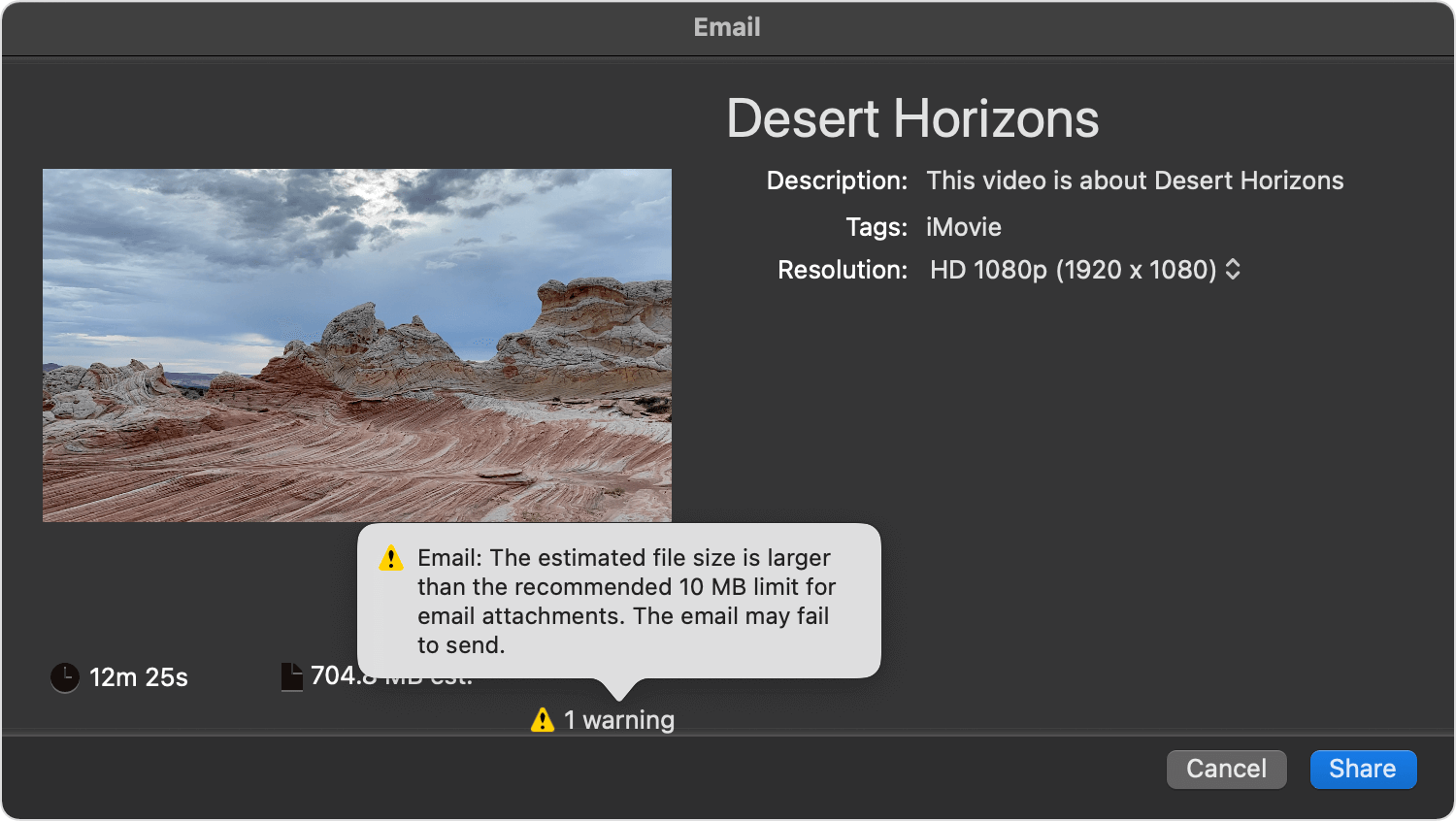
按一下「解像度」彈出式選單,選擇解像度以將影片檔案縮小至 10 MB (或你電郵服務所設定的限制) 以下 。
按一下「共享」。iMovie 將影片輸出到電郵後會顯示通知。
完成所建立的電郵,然後按一下「傳送」。
將影片儲存為檔案
在「專案」瀏覽器中,選擇要傳送的 iMovie 專案,然後按一下「更多」按鈕
並選擇「分享專案」。如果你正在編輯專案,請按一下「分享」按鈕。按一下「檔案」。
按一下「解像度」彈出式選單,然後選擇影片尺寸。預設解像度是根據影片所包含媒體的解像度而定,但你可以視乎需要選擇其他解像度:
如要製作較小的檔案以更快上載到網絡,請選擇較低的解像度。
如要製作較大的檔案 (例如,適合在 Mac 或透過 Apple TV 在高清電視上觀看),請選擇較高的解像度。
選擇儲存影片檔案的位置,然後按一下「儲存」。
如要將影片加到相片圖庫,請將輸出的影片檔案拖移到「相片」app。如已啟用「iCloud 相片」,你可以透過已登入同一 Apple 帳户的所有 Apple 裝置取用有關影片。
透過互聯網分享影片
iMovie 提供分享內容到 YouTube 和 Facebook 等網站時適用的最佳化設定。
在 iMovie 中開啟專案,然後按一下「分享」按鈕
。按一下「YouTube 和 Facebook」。
選擇儲存影片檔案的位置,然後按一下「儲存」。
在網頁瀏覽器中前往影片分享網站,然後上載影片檔案。
將影片輸出為 MP4 檔案
如要與不支援 MOV 檔案的裝置、app 或網站分享影片,你可以在 Mac 上使用 iMovie 將專案輸出為 MP4 檔案。
如要將 iPhone 或 iPad 上的 iMovie 專案輸出為 MP4 檔案,你必須先將在 iPhone 或 iPad 建立的 iMovie 專案輸入至 Mac 版 iMovie。
在 Mac 版 iMovie 開啟 iMovie 專案,按一下「分享」按鈕
,然後選擇「輸出檔案」。在輸出視窗中選擇以下任何選項:
按一下「品質」彈出式選單,然後選擇「中」或「低」。
按一下「解像度」彈出式選單,然後選擇 720 或 540。
如要調整 iMovie 轉換檔案所需的時間,請從「壓縮」彈出式選單選擇所需選項。
點擊「下一步」,為輸出的 MP4 檔案選擇位置,然後按一下「儲存」。
分享後修改影片
如要進一步編輯影片,請在 iMovie 開啟已儲存的專案並作出修改,然後在完成後再次分享。如果你只想裁剪影片或更改影片速度,可以在 Mac、iPhone、iPad 或 Apple Vision Pro 使用「相片」app 編輯影片。