「接續互通」相機:你可以在 Mac 使用 iPhone 或 iPad 掃描文件或拍攝相片。
使用 iPhone 或 iPad 掃描文件或拍攝四周事物,令這些內容立即在 Mac 顯示。
使用支援「接續互通」相機的 app
以下內置 app 可以使用「相機接續互通」掃描或拍攝相片:
Finder
Freeform
Keynote 8.2 或之後版本
Mail
Messages
備忘錄
Numbers 5.2 或之後版本
Pages 7.2 或之後版本
文字編輯
拍攝相片
在 Mac 上開啟支援的 app。
請執行以下其中一項操作:
在 app 視窗,按住 Control 鍵並按一下要插入的相片。在顯示的快捷鍵選單,選擇「拍照」。你可能需要先選擇「從 [iPhone 或 iPad] 插入」。
從「檔案」選單 (或「插入」選單,如適用) 選擇「從 [iPhone 或 iPad] 插入」>「拍照」。
iPhone 或 iPad 就會打開「相機」app。點一下「快門」按鈕
 拍攝相片,然後點一下「使用相片」。相片會在 Mac 的視窗顯示。
掃描文件
在 Mac 開啟支援的 app。
請執行以下其中一項操作:
在 app 視窗,按住 Control 鍵並按一下要插入的相片。在顯示的快捷鍵選單,選擇「掃描文件」。你可能需要先選擇「從 [iPhone 或 iPad] 插入」。
從「檔案」選單 (或「插入」選單,如適用) 選擇「從 iPhone 或 iPad 插入」>「掃描文件」。
iPhone 或 iPad 就會打開「相機」app。將文件放在相機的取景窗範圍內,等待掃描完成。如需手動掃描,請點一下「快門」按鈕
或其中一個「音量」按鈕,然後拖移角落以配合頁面調整掃描範圍,再點一下「保留掃描」。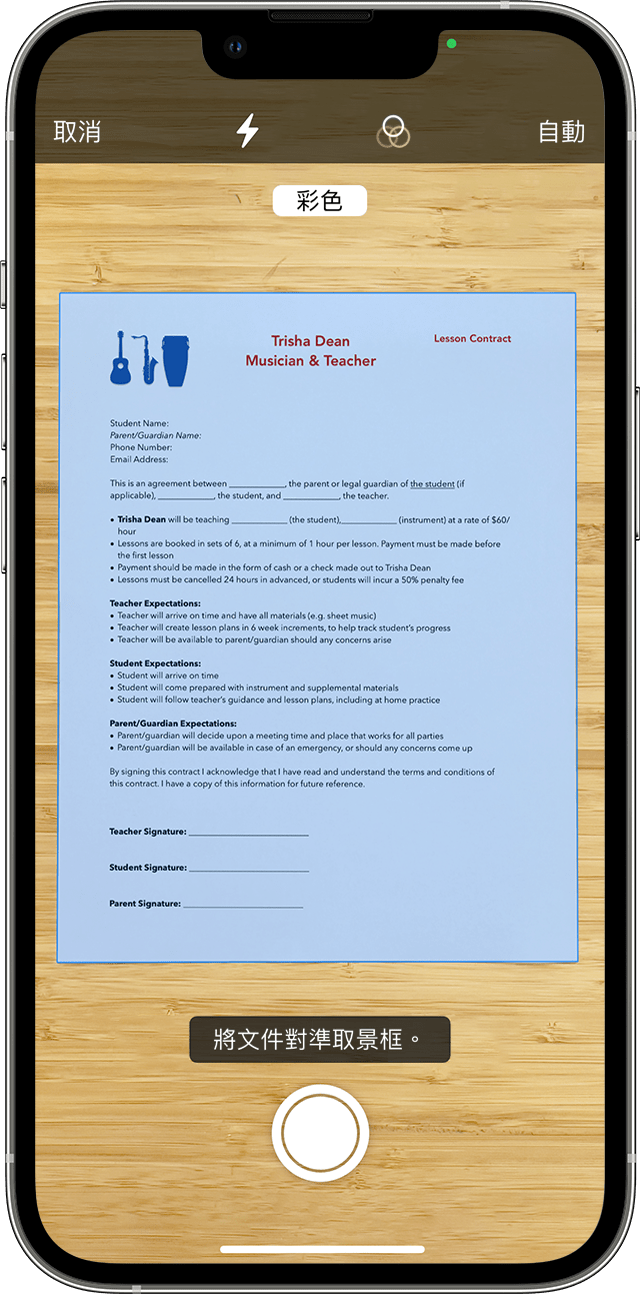
新增其他掃描內容到文件,或在完成時點一下「儲存」。Mac 視窗會以 PDF 格式顯示掃描內容。
使用 iPhone 作為網絡攝影機
你也可以將 iPhone 當作 Mac 的網絡攝影機使用。此功能有不同系統要求。
相機接續互通:使用 iPhone 作為 Mac 的網絡攝影機
「接續互通」相機系統要求
在 Mac 使用「相機接續互通」相機掃描和拍攝相片時,「相機接續互通」相機適用於以下裝置和作業系統。
macOS Mojave 10.14 或之後版本
2015 年或之後推出的 MacBook
2013 年或之後推出的 Mac Pro
所有 2012 年或之後推出的其他 Mac 型號
iOS 12 或之後版本
iPhone
iPad
iPod touch
其他要求
兩部裝置啟用 Wi-Fi 和藍牙。
每部裝置必須使用相同的 Apple 帳户登入 (透過雙重認證)。