在 iPhone、iPad、iPod touch 或 Apple Watch 上使用「觸控調節」
「觸控調節」可更改裝置螢幕對點按、輕掃和其他手勢的回應方式。
如何開啟「觸控調節」
你可以自訂「觸控調節」,以配合你的特定精細動作技能需要。建議你在開啟「觸控調節」前先設定好偏好設定,因為此功能會更改裝置對觸控的回應方式。
在 iPhone、iPad 或 iPod touch 上,按照以下步驟操作:
前往「設定」,然後選擇「輔助使用」。
選擇「觸控」,然後選擇「觸控調節」。
開啟後,此功能會自動顯示於「輔助使用快捷鍵」。
在 Apple Watch 按照以下步驟操作:
前往「設定」,然後選擇「輔助使用」。
選擇「觸控調節」。
如要透過 iPhone 上的 Watch app 開啟此功能,請按照以下步驟操作:
在 iPhone 上開啟 Watch app。
選擇「我的手錶」,然後選擇「輔助使用」。
選擇「觸控調節」。
如何調整「觸控調節」設定
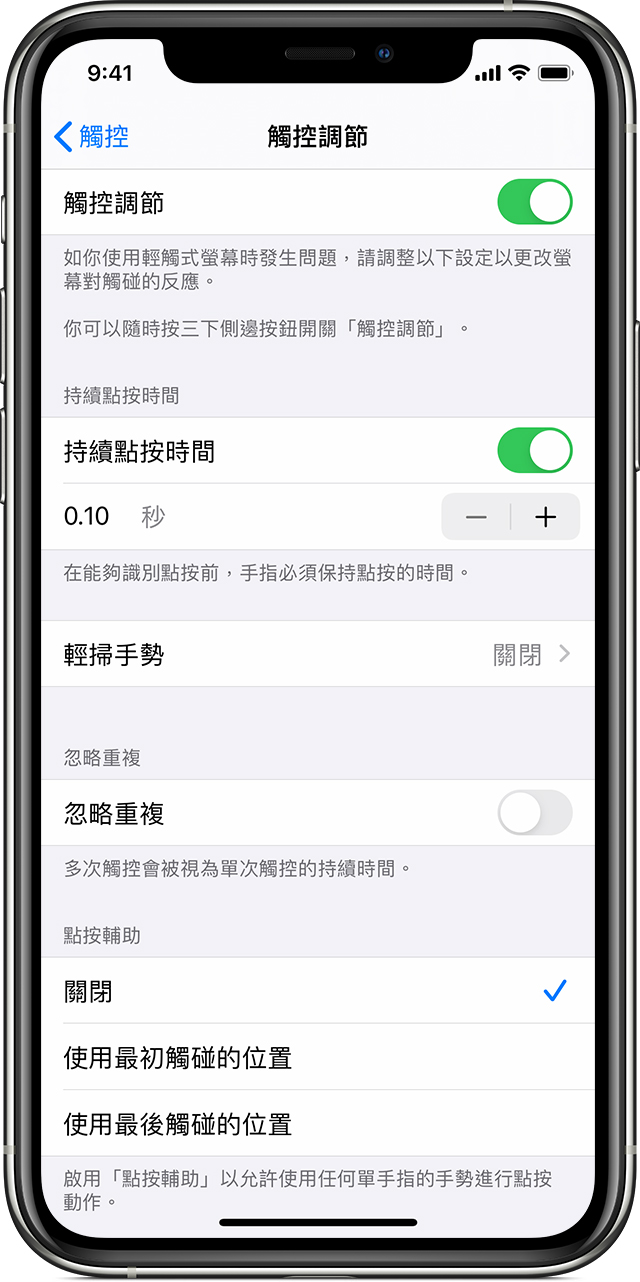
「觸控調節」提供四項主要設定,可調整裝置對觸控的回應方式。
持續點按時間
你可使用「持續點按時間」設定持續按螢幕多久後,系統才會辨識為觸控。如將持續點按時間增加至 0.3 秒以上,你觸碰螢幕時,畫面會顯示圓形計時器。計時結束後,裝置才會將你的觸控視為有意為之的輸入。
以下為開啟「持續點按時間」的方法:
前往「設定」,然後選擇「輔助使用」。
選擇「觸控」,然後選擇「觸控調節」。
開啟「持續點按時間」。
點一下「-」或「+」按鈕以更改時間。
輕掃手勢
要使用「輕掃手勢」,你需要同時開啟「持續點按時間」和「點按輔助」。開啟「輕掃手勢」後,你無需等待「持續點按時間」計時完成亦可輕掃。你亦可以啟用開啟「輕掃手勢」後顯示的「所需的移動範圍」設定,以決定手指需要移動多遠,系統才會辨識為輕掃。
以下為啟用「輕掃手勢」的方法:
前往「設定」,然後選擇「輔助使用」。
選擇「觸控」,然後選擇「觸控調節」。
啟用「輕掃手勢」
忽略重複
你可以將多次非刻意或不自主的點按視為一次點按。只需點一下你多次點按的時間長度便可。如要開啟此功能:
前往「設定」,然後選擇「輔助使用」。
選擇「觸控」,然後選擇「觸控調節」。
開啟「忽略重複」。
點按輔助
透過「點按輔助」,如果你不小心執行了輕掃手勢,裝置可判斷應以最初觸碰位置還是最後觸碰位置作為你意圖點按的位置。
選擇「使用最初觸碰的位置」後,你可先觸碰螢幕,在「點按輔助手勢延遲」計時結束前均可拖移手指。
選擇「使用最後觸碰的位置」後,你可先在任何位置觸碰螢幕,然後在計時結束前將手指拖移至你想點按的位置。
以下為開始使用「點按輔助」的方法:
前往「設定」,然後點一下「輔助使用」。
點一下「觸控」,然後選擇「觸控調節」。
點一下「使用最初觸碰的位置」或「使用最後觸碰的位置」。
使用「點按輔助」時,裝置會在你於指定時間 (稱為手勢延遲) 內放開手指時將之視為一次點按來回應。如果你等待至手勢延遲時間之後,裝置則可視之為其他手勢 (例如拖移) 來回應。
點一下「-」或「+」按鈕以更改手勢延遲時間。
點按輔助手勢延遲
此選項只會在你使用其中一個「點按輔助」偏好設定時才會出現。與「持續點按時間」一同使用時,「點按輔助手勢延遲」計時會在「持續點按時間」計時結束後立即開始。
進一步了解輔助使用功能
進一步了解 iPhone、iPad 或 iPod touch 的輔助使用功能。