更換 Mac Pro (2023 年) 的 Apple Thunderbolt I/O 卡
本文說明如何拆下和更換 Mac Pro 的 Thunderbolt I/O 卡。
檢查所需工具
Phillips 1 號螺絲批
如需訂購替換 Thunderbolt I/O 卡,你可以透過 Self Service Repair (自助維修) 流程購買。
拆下機殼或上蓋
請按照步驟拆下 Mac Pro (2023 年) 的機殼,或 Mac Pro (機架式,2023 年) 的上蓋。
Mac Pro (2023 年)
大約等 5 至 10 分鐘,讓電腦降溫。
拔除 Mac Pro 的所有連接線 (電源線除外)。
觸碰 Mac Pro 的金屬外殼以去除任何靜電,然後拔除電源線。
每次接觸 Mac Pro 零件或安裝內部組件之前,請務必去除靜電。為避免產生靜電,在完成安裝 Apple Thunderbolt I/O 卡並將機殼重新套入電腦前,請勿在房內四處走動。
向上翻起頂部的扭鎖,然後向左扭動將機殼解鎖。

將電腦機殼向上提起,小心放在一旁。
Mac Pro 在外蓋拆下時無法開機。

Mac Pro (機架式,2023 年)
大約等 5 至 10 分鐘,讓電腦降溫。
拔除 Mac Pro 的所有連接線 (電源線除外)。
觸碰 Mac Pro 的金屬外殼以去除任何靜電,然後拔除電源線。
每次接觸 Mac Pro 零件或安裝內部組件之前,請務必去除靜電。為避免產生靜電,在完成安裝 Apple Thunderbolt I/O 卡並將上蓋重新套入電腦前,請勿在房內四處走動。
將上蓋釋放扭鎖滑到解鎖位置,提起上蓋並將其從前板拉出,然後放在一旁。

拆下並安裝 Thunderbolt I/O 卡
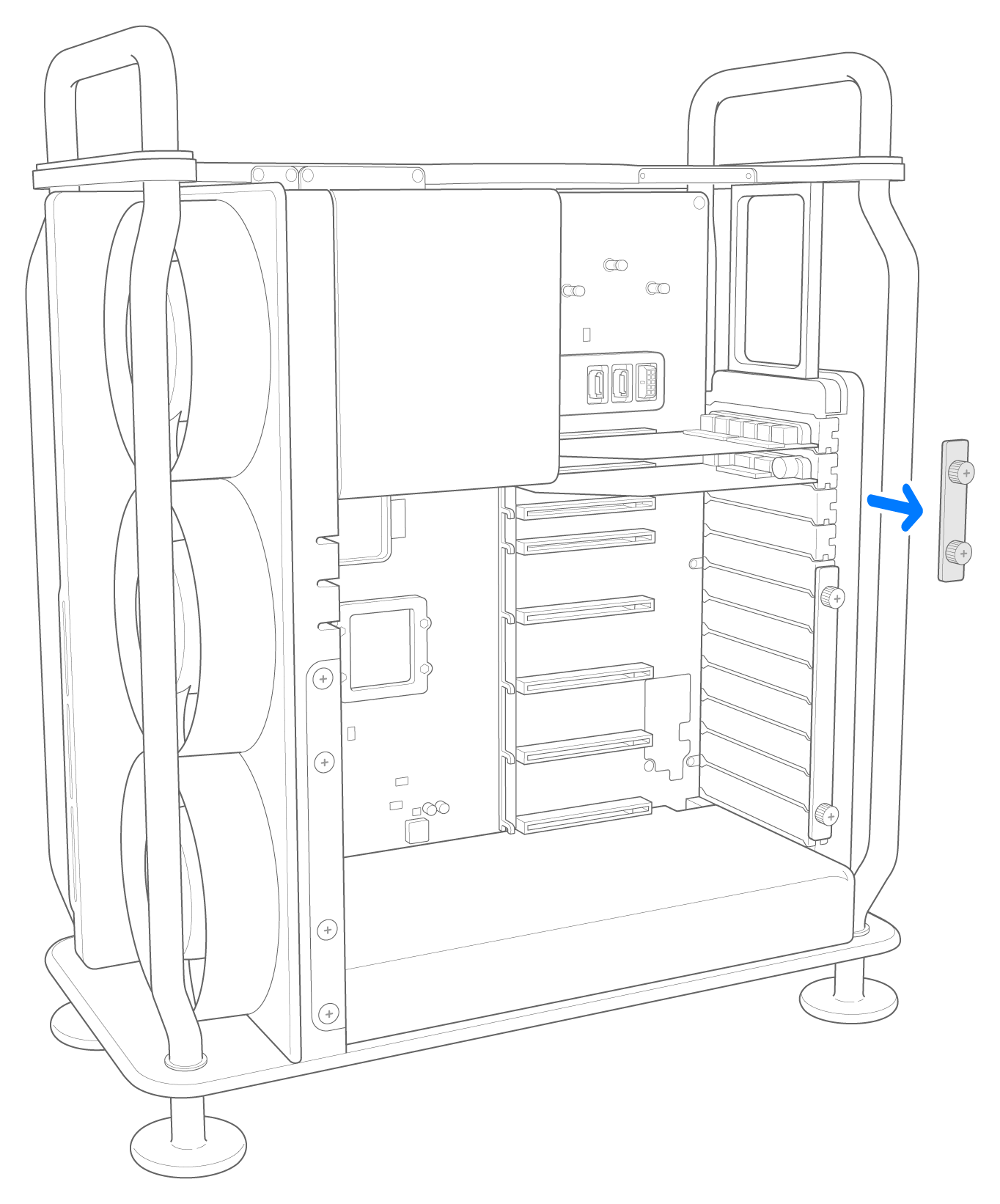
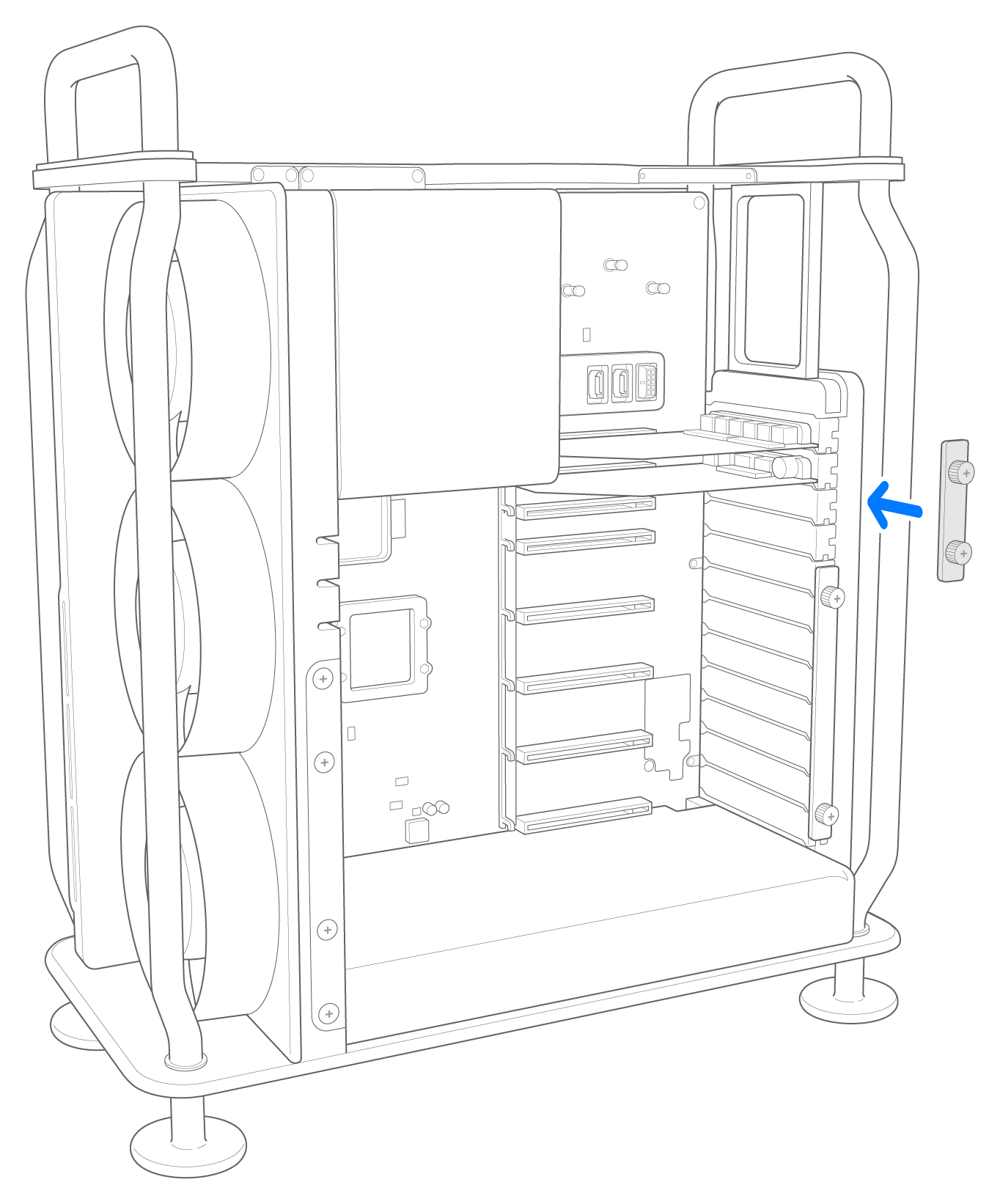
在覆蓋插槽 5 至 7 的夾板上,將兩顆十字型 1 號螺絲擰開,然後取下夾板。
螺絲固定在夾板上,因此無法取出。
將 PCI 固定片滑到解鎖位置。

拿著 Thunderbolt I/O 卡的兩邊並將其從插槽拉出。
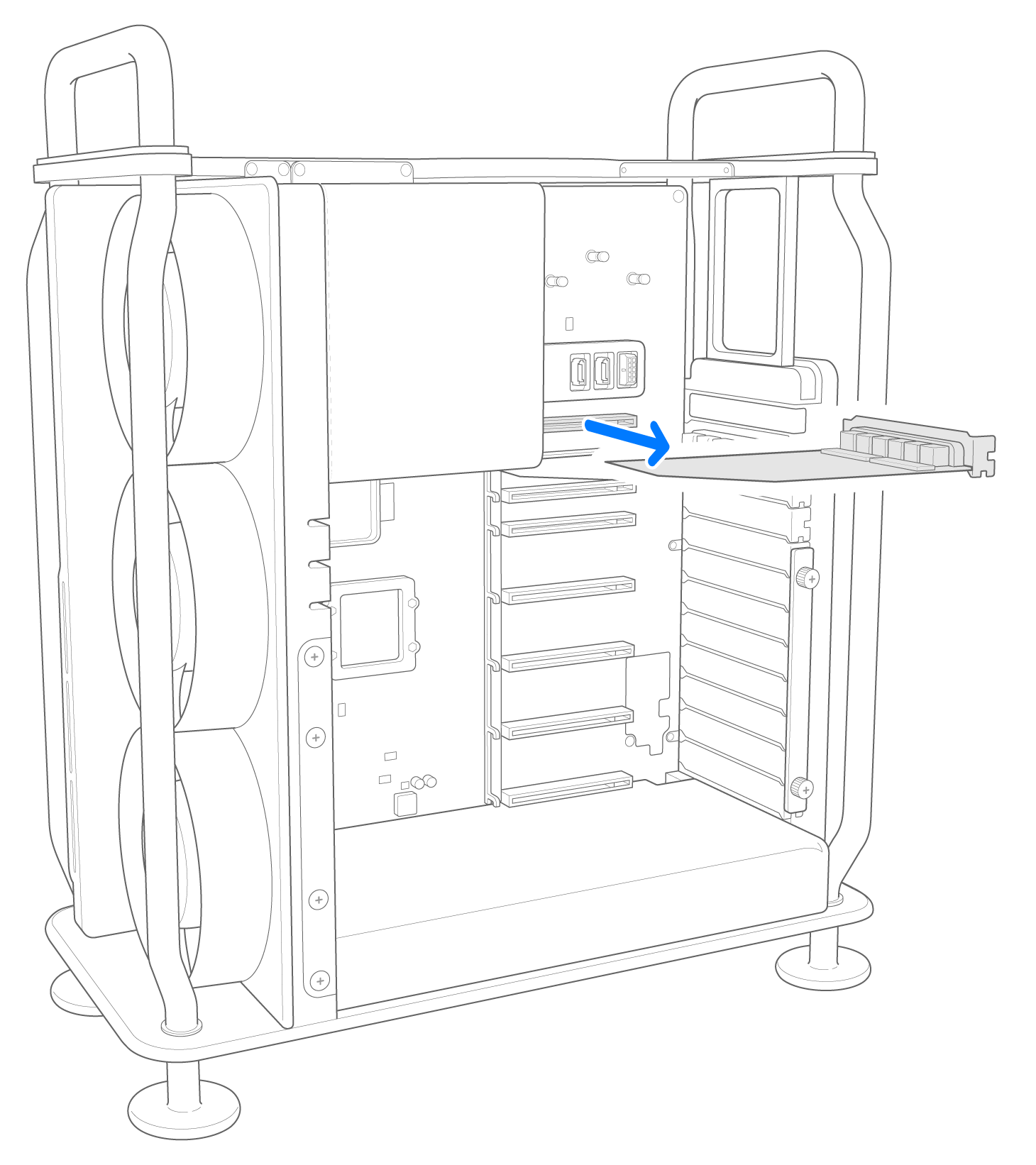
將新的 Thunderbolt I/O 卡插入插槽。平均地用力推入該卡,直至完住插入。
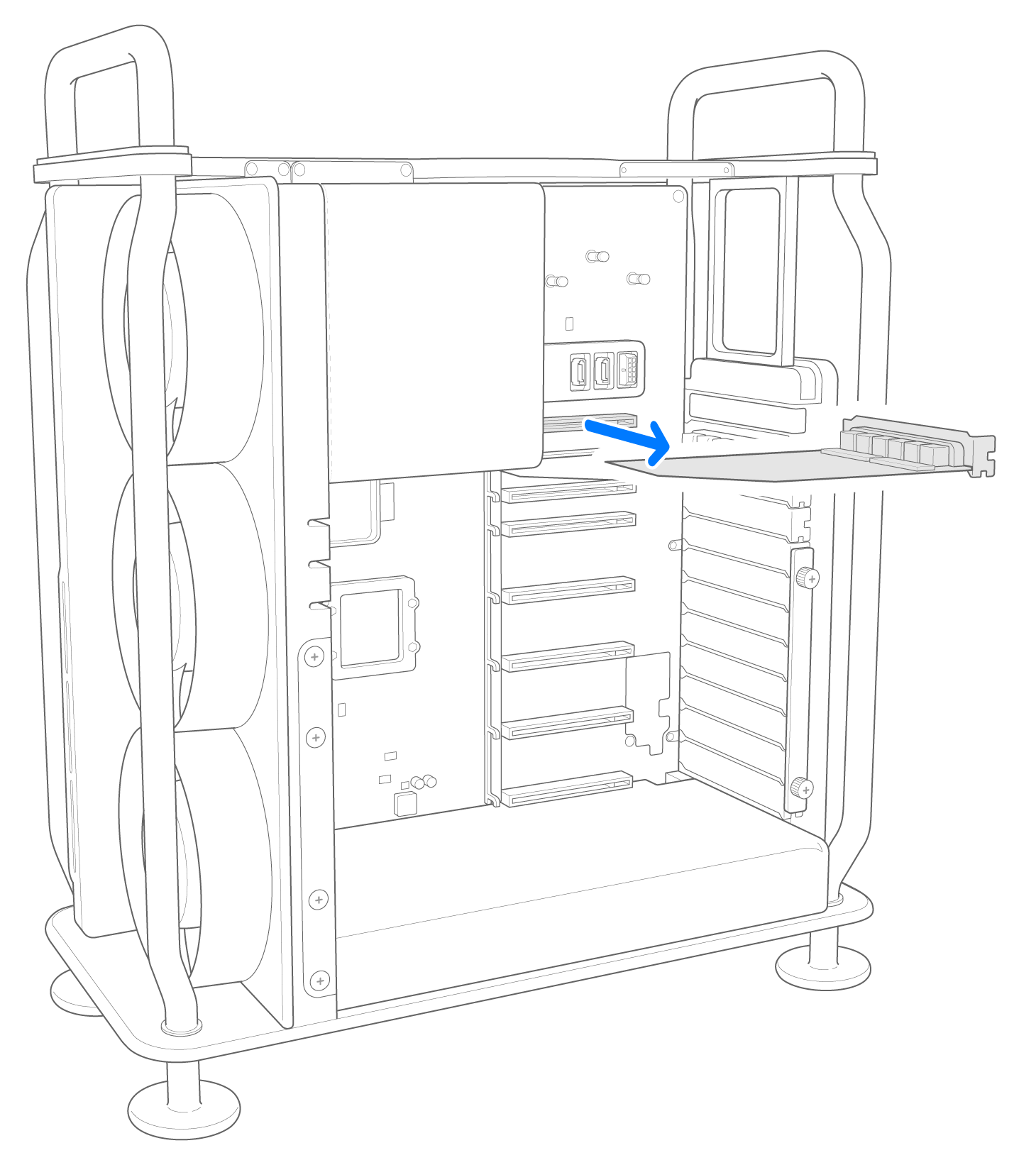
將 PCI 固定片滑到鎖上位置。
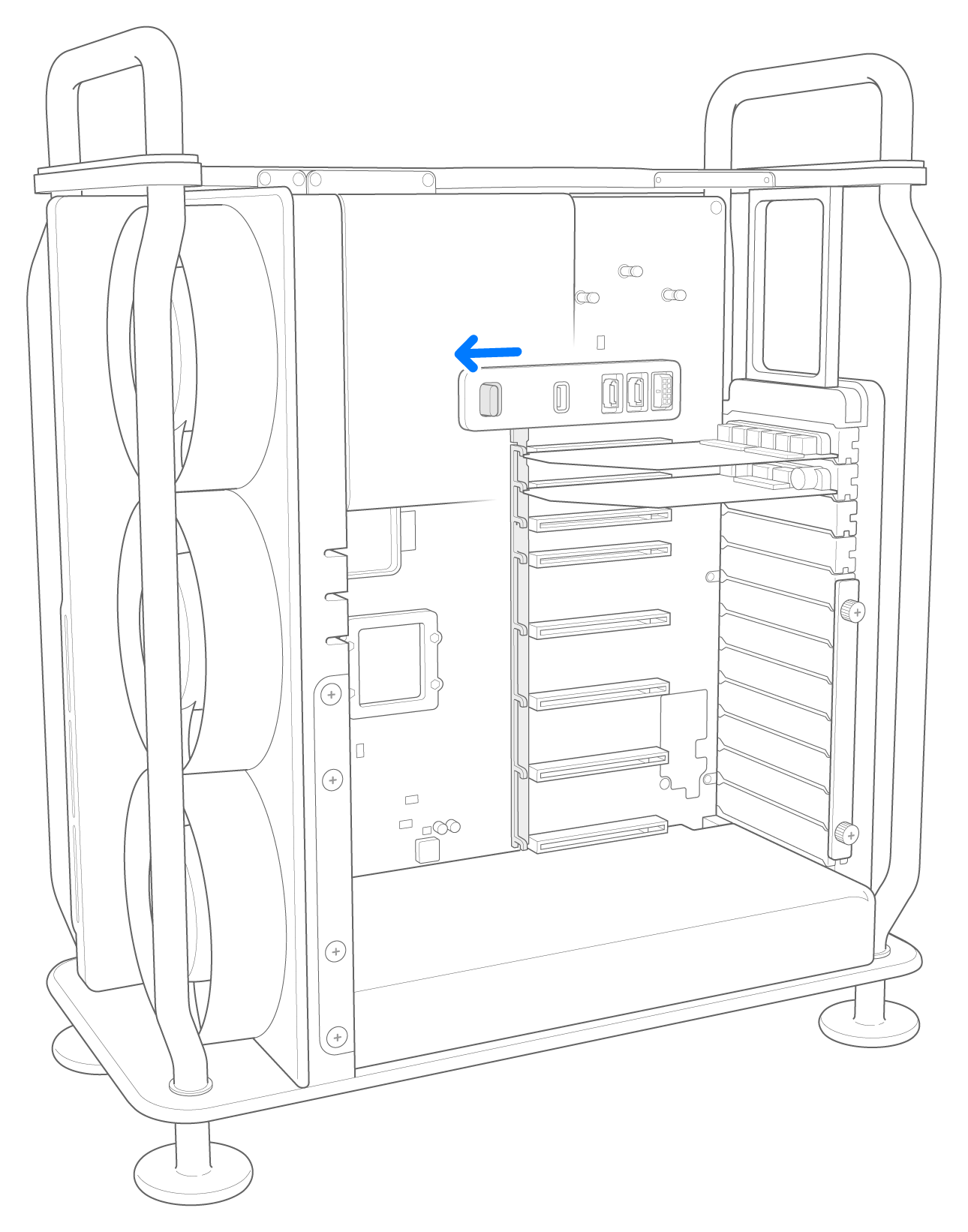
重新在插槽 5 至 7 裝上夾板,並擰緊兩顆十字型 1 號螺絲。
重新安裝機殼或上蓋
請按照步驟重新安裝 Mac Pro (2023 年) 的機殼,或 Mac Pro (機架式,2023 年) 的上蓋。
Mac Pro (2023 年)
小心將機殼放到 Mac Pro 上,注意不要碰到任何電路板。

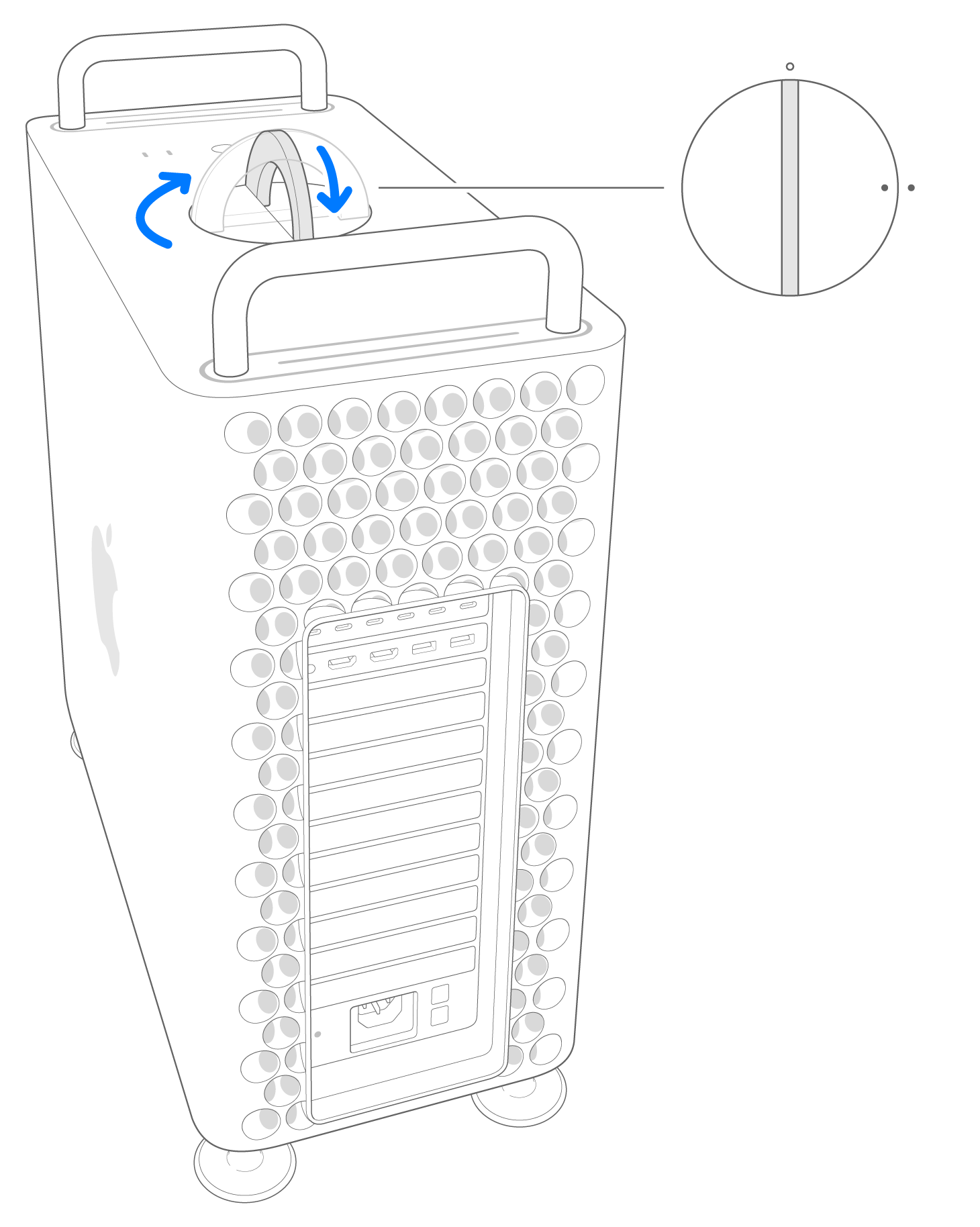
當機殼完全插入後,向右扭一下頂部的扭鎖並向下翻以鎖好機殼。
連接電源線、顯示器和任何其他周邊裝置。
Mac Pro (機架式,2023 年)
將上蓋邊緣對齊前板的插槽,然後在釋放扭鎖附近用力按壓,聆聽其卡入定位的聲音。

連接電源線、顯示器和任何其他周邊裝置。
寄回原裝 I/O 卡
如果收到 Apple 寄給你的替換零件,請按照以下步驟將原裝零件寄回給 Apple。