將 Aperture 圖庫遷移到「相片」app 或 Adobe Lightroom Classic
Aperture 無法在 macOS Mojave 之後的 macOS 版本運行。本文說明如何將 Aperture 圖庫移至「相片」或 Adobe Lightroom Classic。
Apple 已於 2014 年 6 月公佈停止開發 Aperture。自此以後,Apple 推出了許多重要的 macOS 升級。基於技術原因,macOS Mojave 將會是最後一個能夠運行 Aperture 的 macOS 版本。由 macOS Catalina 開始,Aperture 不再與 macOS 相容。
如要繼續使用 Aperture 相片圖庫,你必須將圖庫轉移到其他相片 app。你可以將相片轉移到「相片」app (隨 macOS Yosemite 或之後版本提供) 或轉移到 Adobe Lightroom Classic 或其他 app。請於升級至 macOS Catalina 或之後版本前遷移圖庫。
將圖庫轉移到「相片」
如使用 macOS Mojave 或之前版本
如果你使用 macOS Mojave 或之前的版本,請按照以下步驟操作:
開啟 Aperture。
選擇「Aperture」>「Preferences」(偏好設定),按一下「Previews」(預覽) 分頁,然後將「Photo Preview」(相片預覽) 設定更改為「Don't Limit」(不設限制) 。關閉偏好設定視窗。
在「Library」(圖庫) 檢閱器的專案列表中,選擇所有專案。例如,按一下所列的第一個專案,然後按住 Shift 鍵並按一下最後一個專案。
按一下工具列中的「Browser」(瀏覽器) 佈局按鈕,讓所有相片以縮圖形式顯示。
選擇「Edit」(編輯) >「Select All」(全選) 以選擇全部相片。
按住 Option 鍵,然後選擇「Photos」(相片) > 「Generate Previews」(產生預覽)。
Aperture 現在會為圖庫中的每張相片產生全尺寸預覽。如要追蹤進度,請從選單列中選擇「Window」(視窗) >「Show Activity」(顯示活動)。處理完成後,請結束 Aperture。
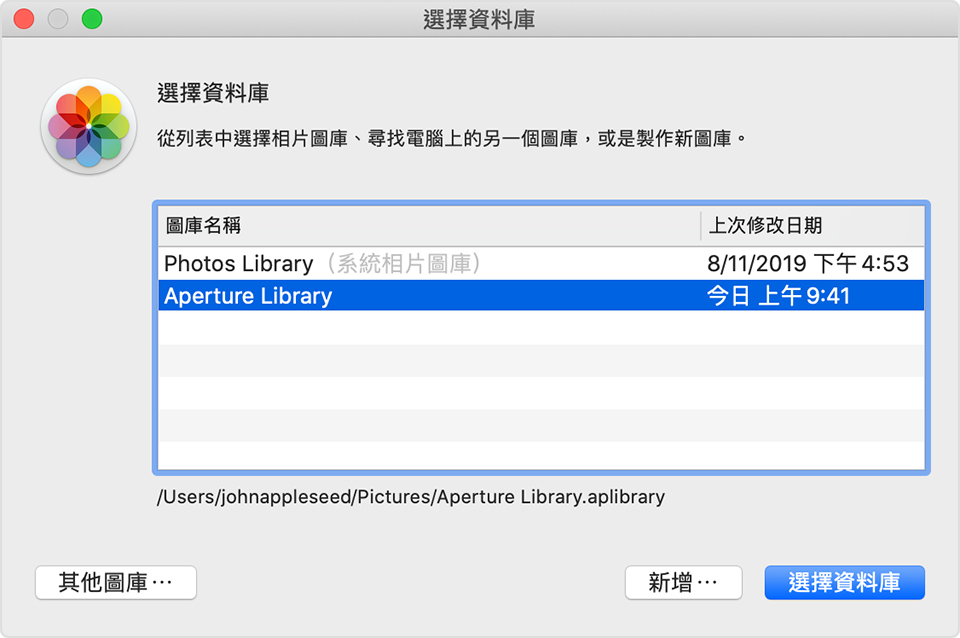
開啟「相片」app,然後如上圖所示,在系統提示時選擇所需的 Aperture 圖庫。如果系統沒有提示你選擇圖庫,請在開啟「相片」時按住 Option 鍵 。如果 Aperture 圖庫沒有列出,請按一下「其他圖庫」,然後找出並選擇你的圖庫。
當「相片」顯示 Aperture 圖庫中的相片,就表示遷移程序已完成。
如使用 macOS Catalina 或之後版本
由 macOS Catalina 開始,Aperture 不再與 macOS 相容。如果你在將圖庫轉移到「相片」前已升級至 macOS Catalina 或之後版本,請按照以下步驟操作:
安裝最新的 macOS 更新。你的 Mac 必須使用 macOS Catalina 10.15.1 或之後版本。
開啟「相片」app,然後如上圖所示,在系統提示時選擇所需的 Aperture 圖庫。如果系統沒有提示你選擇圖庫,請在開啟「相片」時按住 Option 鍵 。如果 Aperture 圖庫沒有列出,請按一下「其他圖庫」,然後找出並選擇你的圖庫。
當「相片」顯示 Aperture 圖庫中的相片,就表示遷移程序已完成。
將圖庫遷移到 Adobe Lightroom Classic
Adobe Lightroom Classic 5.7 版和之後版本均設有將 Aperture 圖庫轉移至 Lightroom 目錄的內置工具。
如果你已升級至 macOS Catalina 或之後版本,請了解系統與 Lightroom Classic 的相容性。
Aperture 圖庫轉移到 Lightroom 後,圖庫的整理方式、元數據和影像調整內容都會保留,但以下項目除外:
RAW 檔案會遷移,但 Aperture 的非破壞性調整圖層不會。Lightroom 的轉移工具包括一個選項,讓你可輸出和轉移 Aperture 中已編輯影像的原尺寸 JPEG 預覽。如要以其他格式保留 Aperture 編輯內容,請先從 Aperture 輸出編輯後的影像,然後在轉移圖庫後將影像重新輸入 Lightroom。
專案、資料夾和相簿會轉移到 Lightroom 集合和集合組。
臉孔、顏色標籤和堆疊會以關鍵字形式轉移。
已排除的影像會轉移到集合。
幻燈片會以集合形式轉移。
「智慧型相簿」和自訂元數據欄位不會轉移。
相簿會按字母排列,因此手動整理側邊欄的排列方式可能不會保留。
自訂元數據欄位不會轉移。
輸出 Aperture 圖庫
你也可以輸出 Aperture 圖庫的內容 ,以作備份或輸入到其他 app。
對於非 Apple 製造產品,或者並非由 Apple 控制或測試的獨立網站,其相關資訊的提供不應詮釋為受到 Apple 所推薦或認可。Apple 對於第三方網站或產品的選擇、表現或使用,概不承擔任何責任。Apple 對於第三方網站的準確性或可靠性不作任何聲明。如需進一步資料,請聯絡相關供應商。