在 Apple Watch 上的「地圖」中尋找地點並探索
Apple Watch 提供「地圖」App,你可用來探索附近地點和取得路線。
Siri:例如講:
「我喺邊?」
「搵我附近嘅咖啡店。」
警吿:有關避免因分心而導致危險狀況的重要資料,請參閲:Apple Watch 的重要安全資料。
使用「步行半徑」探索附近地點
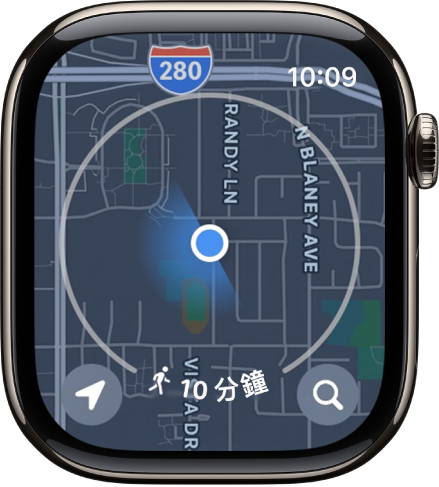
「地圖」App 提供「步行半徑」功能,顯示你附近的景點。
前往 Apple Watch 上的「地圖」App
 。
。地圖會顯示一個圓圈,包含你可在幾分鐘內步行抵達的範圍。
轉動數碼錶冠來更改半徑。
你可以將半徑擴大至最多步行時間 60 分鐘。
如要將「半徑單位」更改為距離,請按住地圖,向下捲動,然後點一下「半徑單位」下方的「距離」。
搜尋地圖
前往 Apple Watch 上的「地圖」App
。點一下
 ,點一下「搜尋」,然後輸入你想搜尋的內容。
尋找附近的服務
前往 Apple Watch 上的「地圖」App
。點一下
,點一下  ,然後點一下類別,例如「餐廳」或「泊車位」。
轉動數碼錶冠來捲動結果,並在地圖上顯示位置。
點一下結果,然後轉動數碼錶冠來檢視相關資料。
點一下左上角的
 來返回結果列表。
附註:附近的建議無法在部份地區使用。
尋找行山徑
你可以使用「地圖」App 來尋找美國的山徑並進一步了解它們:它們的名稱、長度、最高和最低高度,以及你的目前位置與最近的入口之距離。
前往 Apple Watch 上的「地圖」App
。如要尋找山徑,請執行下列任何項操作:
尋找當地山徑:點一下
,然後你可以輸入「山徑」。尋找其他地方的山徑:在地圖上瀏覽到其他地點,點一下
,然後搜尋「山徑」。「地圖」會顯示該地點附近的山徑。使用 Siri:你可以講:「喂 Siri,優勝美地嘅路線」。
附近的登山入口會在地圖上顯示為綠色圓點,山徑名稱會顯示在螢幕底部。
轉動數碼錶冠來瀏覽山徑,然後點一下結果以取得詳細資料。
你也可以點一下地圖、放大,然後點一下綠色圓點來了解山徑。
檢視指南
前往 iPhone 上的「地圖」App,點一下搜尋欄位,向上掃,然後執行下列任何操作:
點一下「城市指南」或「大家喜愛的指南」下方顯示的封面。
點一下「探索指南」,瀏覽指南,然後點一下封面。
點一下「依發行者瀏覽」下方的一個條目,然後點一下封面。
向上掃,然後點一下地點名稱(例如公園或餐廳名稱)旁的
 。
。選擇你要加入地點的指南,或點一下「新指南」。
前往 Apple Watch 上的「地圖」App
,點一下 ,向下捲動,然後點一下你已加入地點的指南。
附註:指南無法在部份國家或地區使用。
請參閲「iPhone 使用手冊」中的在「地圖」中使用指南探索地點以取得在「地圖」中設定和儲存指南的相關資料。
查看最近使用的位置
前往 Apple Watch 上的「地圖」App
。點一下
,向下捲動,然後點一下列於「搜尋記錄」下方的地點。
「最近項目」也可以包括你最近曾在 iPhone 上檢視的指南。