使用 Apple Watch 上的「播放中」
「播放中」App 讓你控制在 Apple Watch、iPhone 及其他裝置上的音訊播放。
開啟「播放中」
你可使用以下方式開啟「播放中」:
前往 Apple Watch 上的「播放中」App
 。
。如果你已將「播放中」按鈕加入錶面,請點一下該複雜功能。
當你身處正在播放音訊的 HomePod 附近時,「播放中」就會自動啟動,讓你可以控制播放。
在 iPhone 上控制音樂、Podcast 或有聲書
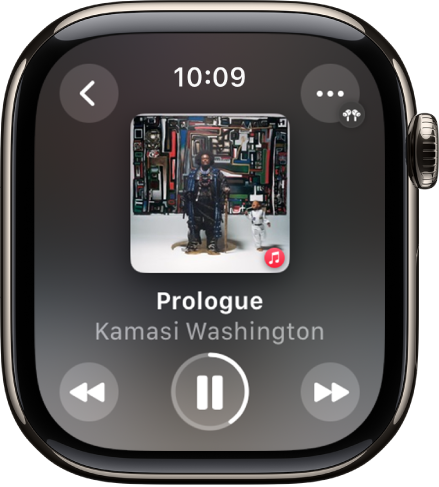
前往 iPhone 上的「音樂」、Podcast 或「書籍」App,然後開始播放歌曲、Podcast 或有聲書。
前往 Apple Watch 上的「播放中」App
並使用其控制項目來播放、暫停等等。轉動數碼錶冠以調整音量。
配搭不同裝置使用「播放中」
前往 Apple Watch 上的「播放中」App
。如你有多部裝置可以播放音訊,例如 Apple Watch、iPhone 和 HomePod,裝置圖像會顯示在右上角。
點一下
 來查看裝置列表,點一下一部裝置來控制它,然後選擇你想播放的音訊。
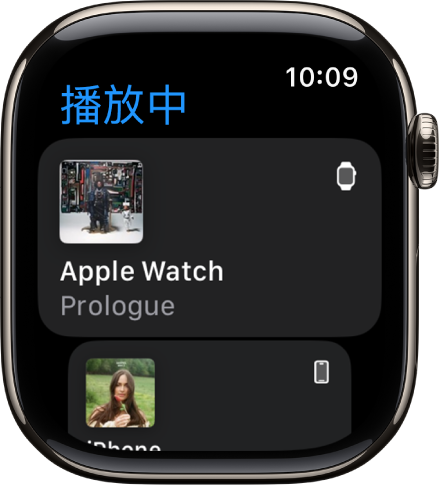
在 iPhone 上播放音訊
前往 Apple Watch 上的「播放中」App
。點一下
來查看裝置列表,捲動至 iPhone,然後點一下它。開啟音訊 App(例如「有聲書」、「音樂」或 Podcast),然後選擇音訊來播放。
音訊會透過 iPhone 的喇叭或已與 iPhone 配對的音訊裝置播放。
切換或加入其他 AirPlay 裝置
在 HomePod 等 AirPlay 裝置控制音訊時,你可以切換或加入其他 AirPlay 裝置。例如,如果你正在使用客廳的 HomePod mini 聆聽,可以加入廚房和臥室的 HomePod 喇叭。
前往 Apple Watch 上的「播放中」App
。在「播放中」畫面上,點一下
 。
。點一下 AirPlay,然後點一下裝置來加入。
如要停止在任何裝置上播放,請點一下該裝置。
當你在 HomePod 附近時查看音樂和 Podcast 建議
當你在 HomePod 附近,且 HomePod 或你的 Apple Watch 上未有播放任何內容,「智慧型疊放」最上方的小工具就會顯示來自「音樂」和 Podcast App 的建議。如要顯示那些建議,請向上轉動數碼錶冠。點一下建議來在 HomePod 上播放。
附註:音樂和 Podcast 建議適用於配備「超寬頻」的 Apple Watch 和 HomePod 型號。