在 iPhone 或 iPad 上將 Shazam 小工具加至主畫面
在 iPhone 或 iPad 上,前往你想加入小工具的主畫面頁面,然後按住主畫面背景,直至 App 開始擺動。
點一下螢幕最上方的「編輯」,然後點一下「加入小工具」來開啟小工具庫。
捲動或搜尋以在 App 列表中尋找 Shazam,點一下 Shazam,然後輕掃瀏覽大小選項。
當你看到你要的大小,點一下「加入小工具」。
在 App 仍在震動時,移動小工具至螢幕上你想要的位置,然後點一下「完成」。
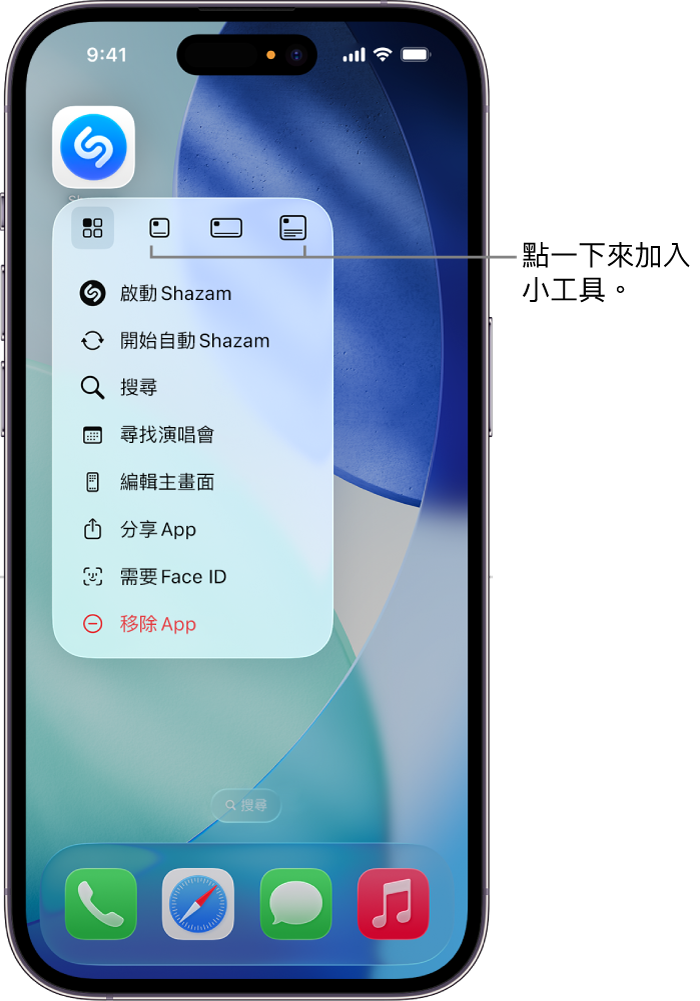
貼士:如要從 Shazam App 圖像快速製作小工具,請在主畫面上按住圖像,然後在彈出式選單中點一下其中一個圖像來選擇小工具的大小。(因應 Shazam App 圖像在主畫面上的位置,小工具的按鈕可能會出現在彈出式選單的最上方或最下方。)
如要從小工具開啟 Shazam App 並識別歌曲,點一下小工具中的
 。
。

請參閲「iPhone 使用手冊」或「iPad 使用手冊」中的加入、編輯和移除小工具。