iPhone 使用手冊
- 歡迎
-
-
- 與 iOS 26 相容的 iPhone 型號
- iPhone 11
- iPhone 11 Pro
- iPhone 11 Pro Max
- iPhone SE(第 2 代)
- iPhone 12 mini
- iPhone 12
- iPhone 12 Pro
- iPhone 12 Pro Max
- iPhone 13 mini
- iPhone 13
- iPhone 13 Pro
- iPhone 13 Pro Max
- iPhone SE(第 3 代)
- iPhone 14
- iPhone 14 Plus
- iPhone 14 Pro
- iPhone 14 Pro Max
- iPhone 15
- iPhone 15 Plus
- iPhone 15 Pro
- iPhone 15 Pro Max
- iPhone 16
- iPhone 16 Plus
- iPhone 16 Pro
- iPhone 16 Pro Max
- iPhone 16e
- iPhone 17
- iPhone 17 Pro
- iPhone 17 Pro Max
- iPhone Air
- iPhone 17e
- 設定基本項目
- 按個人風格自訂 iPhone
- 拍攝絕佳的相片和影片
- 與朋友和家人保持聯絡
- 與家人共享功能
- 使用 iPhone 處理日常大小事
- 「Apple 支援」提供的專家建議
-
- iOS 26 的新功能
-
- 指南針
- 捷徑
- 貼士
-
- 開始使用輔助使用功能
- 在設定期間使用輔助使用功能
- 變更 Siri 輔助使用設定
- 快速開啟或關閉輔助使用功能
- 與其他裝置共享「輔助使用」設定
- 版權和商標
在 iPhone 上觀看和聆聽 Podcast
在 Podcast App 中,你可以播放影片和音訊 Podcast。你可以更改播放速度、查看待播項目、離線觀看或聆聽單集、設定睡眠計時器,以及使用其他播放控制項目。你也可以按章節導覽單集、探索單集中提及的內容,以及取用 Podcast 創作者分享的連結。
播放 Podcast
前往 iPhone 上的 Podcast App
 。
。請執行以下其中一項操作:
尋找 Podcast:搜尋或瀏覽單集。
選擇最近播放過的 Podcast:點一下「首頁」,然後捲動至「最近播放」部份。
點一下單集標題下方的
 。
。單集會在迷你播放器中顯示,你可以在其中暫停、繼續播放或快轉單集。
開啟「播放中」畫面
前往 iPhone 上的 Podcast App
。播放 Podcast。
點一下螢幕底部的「迷你播放器」來開啟「播放中」畫面。
在「播放中」畫面中,請執行下列任何操作:
跳到特定時間:拖移單集資料下方的滑桿。
在影片和音訊模式之間切換:在播放影片 Podcast 期間,點一下「關閉影片」或「開啟影片」。
調整音量:按住音量列,然後將手指向左或向右拖移。
更改播放速度:點一下
 (或現時的播放速度),然後選擇速度,或者向左或向右捲動來調整速度。你也可以按住 (或現時的播放速度),然後將手指向上或向下滑動來選擇速度。
讓聲音更清晰:點一下
(或現時的播放速度),然後點一下「突顯對白」。回帶或快轉:點一下
 來回帶 15 秒,或點一下
  來快轉 30 秒。
設定睡眠計時器:點一下
 ,然後選擇一個選項。
跳到某個章節:當章節適用時,點一下
 ,點一下目前章節名稱旁邊的
  ,然後選擇你要播放的章節。
探索在單集中被提及的其他媒體:當 Podcast 提及在「音樂」、Apple TV、「書籍」、Podcast 或 News 提供的內容時,在播放器或轉寫記錄中點一下被提及的項目,以查看詳細資料或取用內容。
顯示或隱藏單集轉寫記錄:如出現
 或
或  ,點一下該按鈕。被提及的 Podcast 在轉寫記錄中會顯示為可點按的連結。
在其他裝置上播放影片或音訊:點一下
 。
。 顯示或隱藏佇列:點一下
。取用更多選項:點一下
 。
。
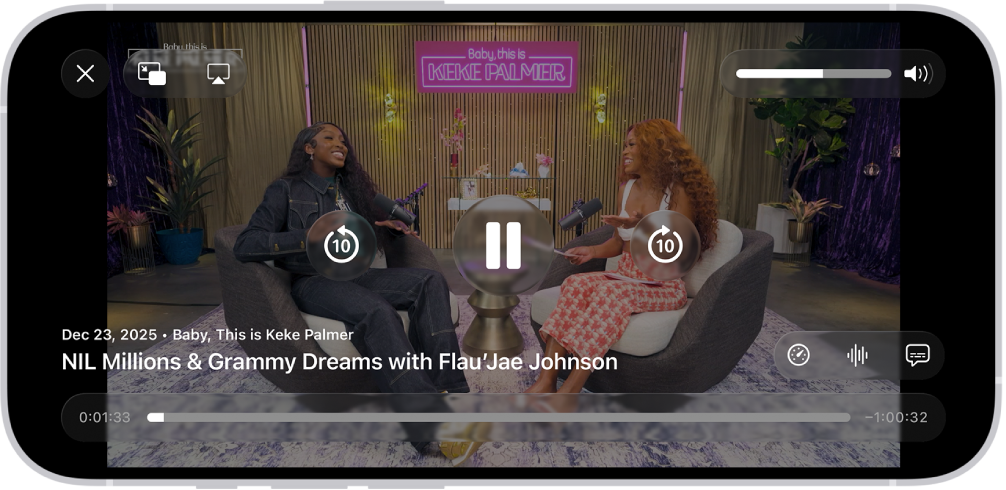
在全螢幕影片模式使用控制項目
在觀看影片 Podcast 時,你可以將其展開以填滿整個畫面,從而獲得沉浸式檢視體驗。
前往 iPhone 上的 Podcast App
。播放影片 Podcast。
點一下影片縮圖來將影片展開為全螢幕。
請執行下列任何操作:
更改播放速度:按住
 ,然後將手指向上或向下滑動來選擇速度。
選擇字幕的選項:如你看到
 ,請點一下它,然後選擇一個選項。
將聲音串流到其他裝置:點一下
 。
。螢光標示或複製影片中顯示的文字:點一下
 ,然後點一下「顯示文字」。你可以選擇點一下「複製全部」來將文字複製到「剪貼板」。
切換至畫中畫顯示方式:點一下
 。
。離開全螢幕影片模式: 點一下
 。
。
取用單集連結
前往 iPhone 上的 Podcast App
。搜尋或瀏覽單集。
在單集頁面上,點一下重點標示的連結以開啟內容。
選擇下一個播放的項目
你可以將單集加至佇列,然後在稍後觀看或聆聽。
前往 iPhone 上的 Podcast App
。點一下單集的
 ,然後選擇「插播」或「加至佇列」。
在「播放中」畫面中點一下
。如你看不到
,請點一下螢幕底部附近的「迷你播放器」來開啟「播放中」畫面。在「佇列」部份中,執行以下任何操作:
播放單集:點一下單集。上一個單集結束後,就會立刻播放佇列中的下一個單集。
重新排列單集:拖移
 來在列表中向上或向下移動單集。
從佇列中移除單集:在單集上向左掃,然後點一下「移除」。
從佇列中移除所有單集:點一下「清除」。
如果你連續觀看或聆聽某個節目的多個單集,其他單集會顯示在「播放中」畫面的「繼續播放」部份。這些單集會在你已加至「佇列」部份的單集結束後播放,所以你可以輕鬆在你離開節目的位置繼續收聽。你也可以點一下「繼續播放」中的單集來立刻開始觀看或聆聽。