在 iPad 上開始使用「語音備忘錄」
在 iPad 上的「語音備忘錄」App  中,你可以輕鬆將講課內容、歌曲靈感、會議內容等錄音。
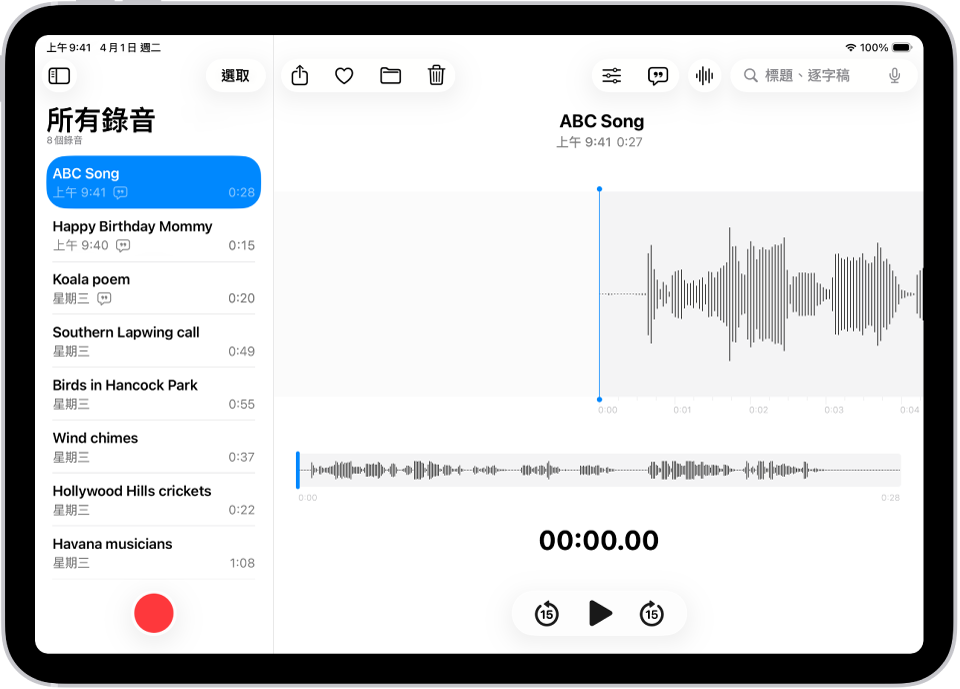
使用單一點按來錄製
若要開始錄音,請點一下  。
。
你的錄音會自動顯示在你登入同一個「Apple 帳號」,且已在 iCloud 設定中開啟「語音備忘錄」的 iPhone、iPad、Mac 和 Apple Vision Pro 上。
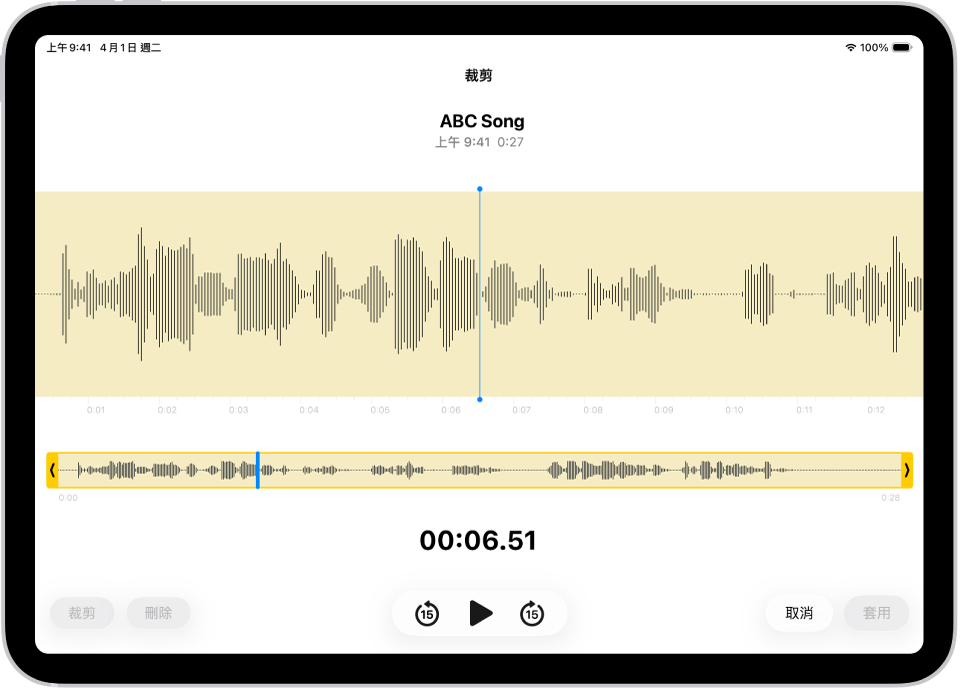
微調錄音
無論你是在 iPad、iPhone、Mac、Apple Watch 或 Apple Vision Pro 上擷取錄音,都能直接在 iPad 上輕鬆編輯。在錄音列表中選取錄音,點一下  ,然後點一下右上角的
  來開始編輯。
檢視和搜尋音訊逐字稿
你可以在「語音備忘錄」中檢視錄音內容的逐字稿,可在錄音過程中即時檢視,也能錄音後再檢視。逐字稿內容可供搜尋,因此你可以只尋找需要的特定一段內容。若要查看所選取錄音的逐字稿,點一下右上角的  。若要搜尋特定文字,在錄音列表上方的搜尋欄位中輸入該文字。列表中只會顯示包含該文字的錄音。
分享或輸出錄音
你可以與朋友分享錄音,或輸出至 Logic Pro 來透過專業編輯工具增強內容。若要分享,點一下錄音,然後點一下  。點一下「選項」,選擇要分享已算圖戶可編輯的檔案,然後點一下
  。選擇分享選項,或者若要輸出,向上滑動,然後點一下「儲存到檔案」。
想要瞭解更多?