在 iPad 上使用 Apple Intelligence
若使用 iPadOS 26,Apple Intelligence* 與你的 App 和體驗緊密整合,幫助你溝通、表現自己和更輕鬆完成任務。它提供實用且與你相關的智慧協助,同時保護你的隱私。
【注意】Apple Intelligence 無法在部分 iPad 機型或部分語言或地區使用。**若要取用最新的可用功能,請確保你正在使用最新版的 iPadOS。
開啟 Apple Intelligence
若 Apple Intelligence 已關閉,你可以將其開啟,以取用 iPadOS 26 的最新功能。前往「設定」App  ,點一下「Apple Intelligence 與 Siri」,然後執行下列其中一項操作:
點一下 Apple Intelligence 旁的按鈕。
點一下「開啟 Apple Intelligence」。
你看到的選項取決於你的 iPadOS 版本,以及你先前是否已設定 Apple Intelligence。
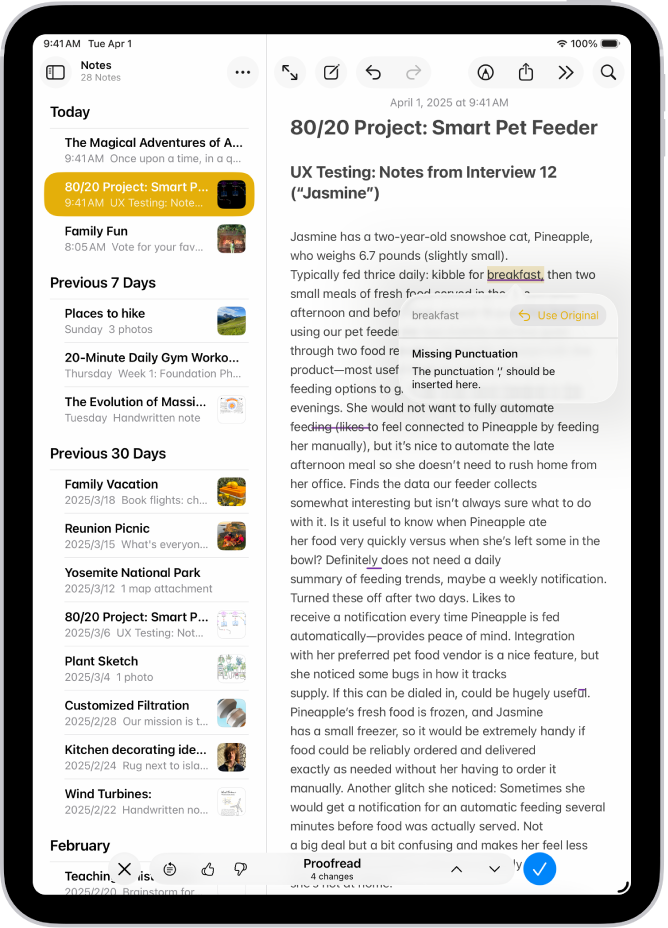
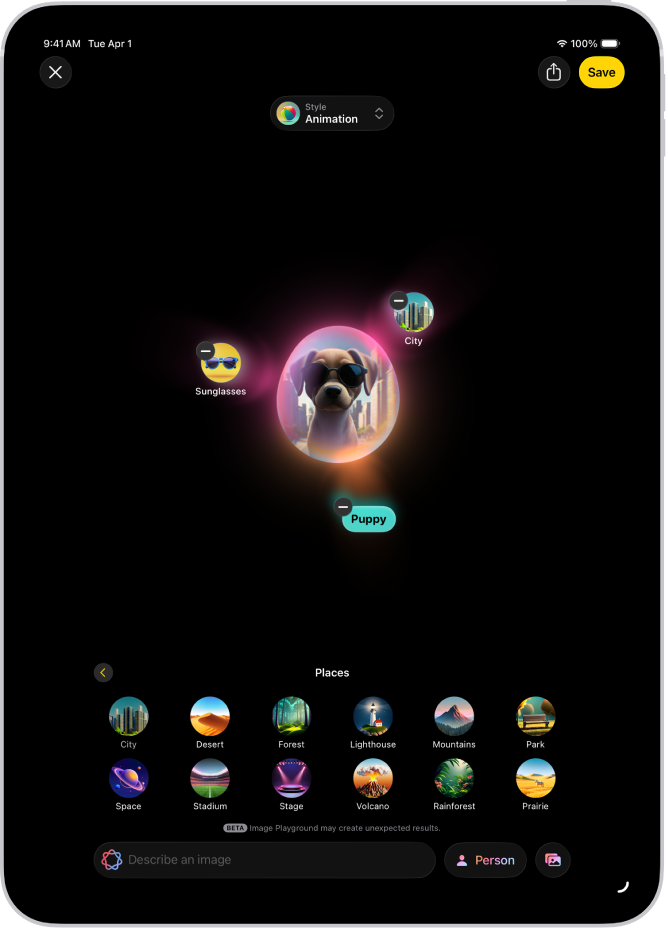
創作獨一無二的影像與自己的表情符號
使用「影像樂園」或「影像魔杖」在短時間內產生有趣的原創影像。你也可以使用 Genmoji 來透過簡單的文字描述製作自訂表情符號。
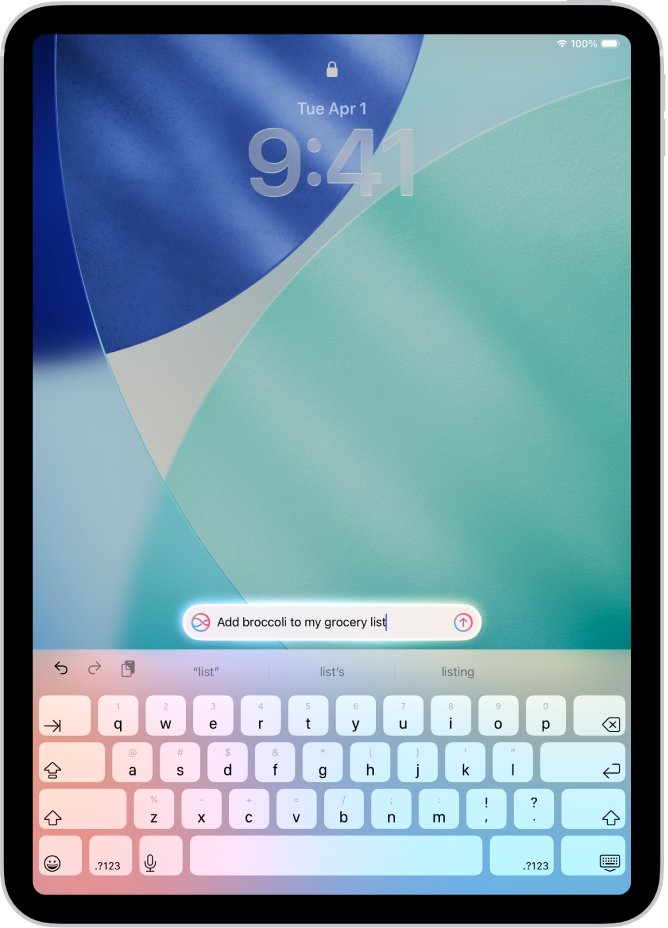
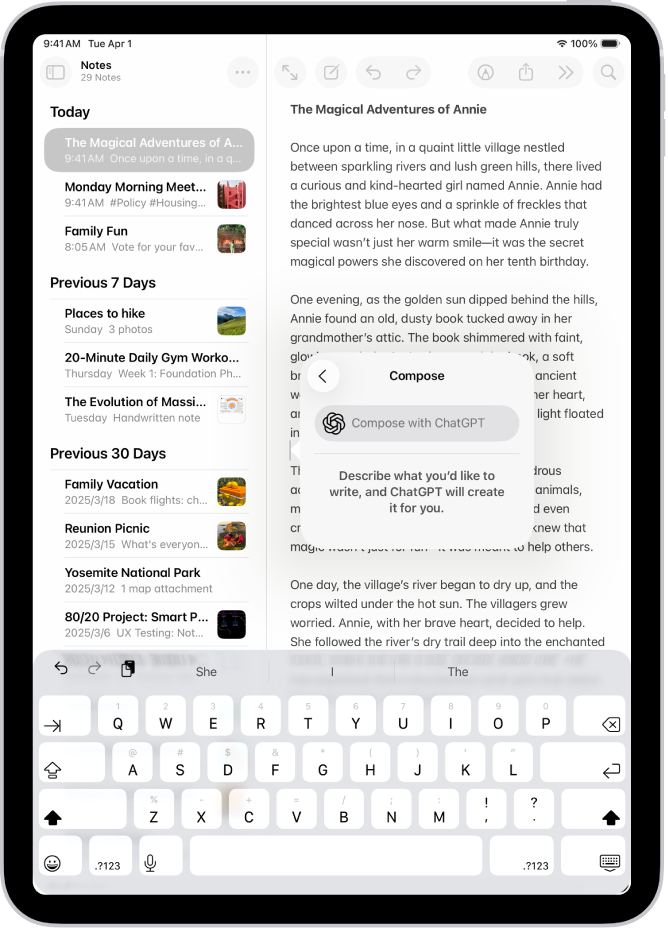
利用 ChatGPT
在 Apple Intelligence 體驗中使用 ChatGPT,使用 Siri、「書寫工具」、「影像樂園」和更多功能時還能運用更多專業知識。
搭配 App 使用 Apple Intelligence
 郵件 檢視最緊急的電子郵件,並透過「智慧型回覆」快速回覆電子郵件,或摘要長篇電子郵件。 |  訊息 查看未讀對話的摘要、透過「影像樂園」傳送原創影像和自訂背景、透過「智慧型回覆」製作快速回應。 |
 備忘錄 錄製音訊後,使用 Apple Intelligence 產生逐字稿摘要。 |  電話 生成電話錄音的摘要和檢視語音信箱摘要。 |
 照片 透過自然語言搜尋來尋找照片、製作回憶幻燈片秀,以及透過「清除」移除干擾物體。 |  提醒事項 使用 Apple Intelligence 來取得建議的提醒事項,以及將相關提醒事項自動分類到列表內的段落中。 |
 Safari 在 Safari App 中使用 Apple Intelligence 生成網頁內容的摘要。 |  捷徑 捷徑中的 Intelligent 動作可以為文字生成摘要、製作影像、直接運用 Apple Intelligence 模型等等。 |
 還有更多⋯ 查看 Apple Intelligence 網站,以瞭解功能、相容裝置及支援的語言等更多資訊。 |
關閉 Apple Intelligence
前往「設定」App ,點一下「Apple Intelligence 與 Siri」,然後點一下 Apple Intelligence 旁邊的按鈕。