使用 iPad 相機來拍攝照片
瞭解如何使用 iPad 相機拍攝照片。選擇相機模式,如「拍照」、「錄影」、「全景」和「正方形」,以及使用「連拍」和「原況照片」等相機功能。
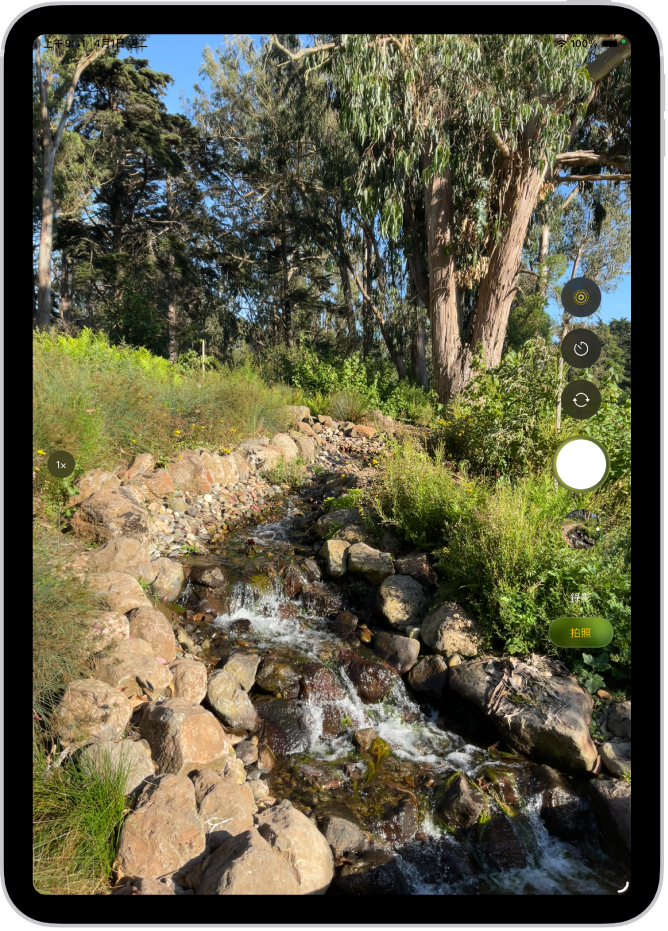
拍照
打開 iPad 上的「相機」
 。
。點一下「快門」按鈕或按下其中一個音量按鈕。
搭配支援的 AirPods 和 AirPods Pro 機型,你可以按下 AirPod 耳機柄來拍攝照片。請參閱「AirPods 使用手冊」中的搭配支援的相機 App 使用 AirPods 或 AirPods Pro。
【注意】考量到你的安全,螢幕角落會在「相機」使用中時顯示綠點。請參閱:控制硬體功能的取用權限。
在相機模式之間切換
使用計時器
你可以在 iPad 相機上設定計時器,讓你有時間進入畫面中。
打開 iPad 上的「相機」
。點一下
 ,然後點一下「3 秒」或「10 秒」。
點一下「快門」按鈕來開始計時。
開啟和關閉閃光燈
你可以在支援「原彩閃光燈」的 iPad 機型上控制閃光燈。
打開 iPad 上的「相機」
。點一下
 ,然後點一下「自動」、「開啟」或「關閉」。
放大或縮小
打開 iPad 上的「相機」
。執行下列其中一項操作:
在螢幕上用兩指開合來縮放。
點一下螢幕左側的 1x。
上下拖移螢幕左側的滑桿。
按住螢幕左側的縮放控制項目,然後左右拖移滑桿。
拍攝全景照片
打開 iPad 上的「相機」
。選取「全景」模式,然後點一下「快門」按鈕。
沿著箭頭方向慢慢平移,維持在中線。
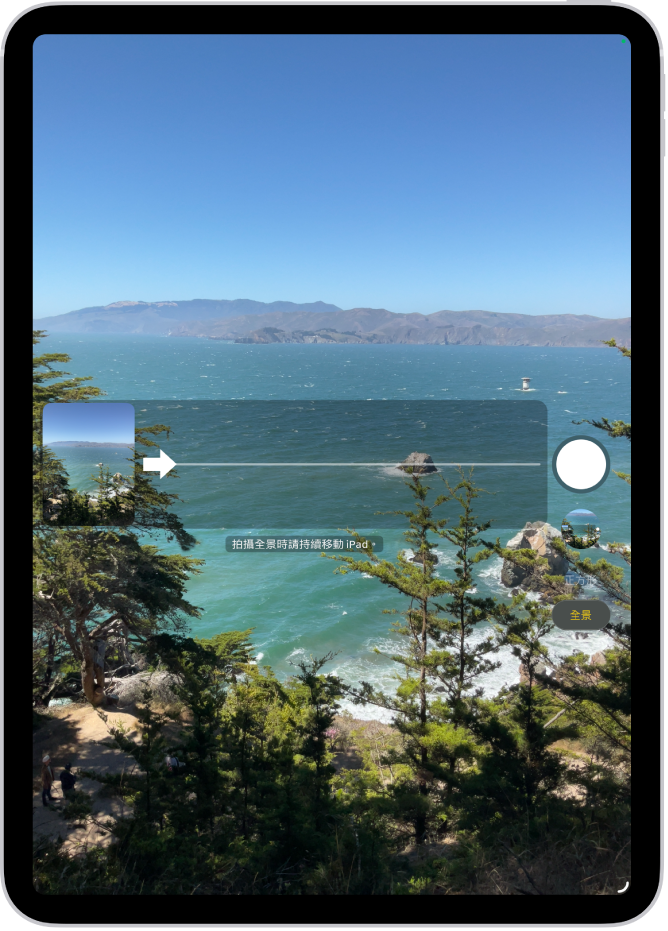
若要完成,請再點一下「快門」按鈕。
點一下箭頭來沿著反方向平移。若要以直向搖攝,請將 iPad 旋轉至橫向。你也可以反轉垂直平移的方向。
使用「連拍」模式捕捉動作鏡頭
使用 iPad 相機的「連拍」模式來拍攝移動中的主體,或當你想要高速拍攝多張照片,提供的大量照片讓你選擇。你可使用前置和後置相機來拍攝「連拍」照片。
打開 iPad 上的「相機」
。選取「拍照」或「正方形」模式。
按住「快門」按鈕來連拍。
計數器會顯示你拍攝的照片張數。
放開手指來停止。
若要選取你想保留的照片,請點一下「連拍」縮覽圖,然後點一下「選取」。
建議保留照片的縮覽圖下方標有灰色圓點。
針對你想要的每張照片點一下右下角的圓圈,以儲存為個別照片,然後點一下「完成」。
若要刪除整組「連拍」照片,請點一下縮覽圖,然後點一下  。
。