在 iPad 上撥打 FaceTime 電話
透過網際網路連線和「Apple 帳號」,你可以在 FaceTime App 中撥打和接聽通話。
在 iPad Wi-Fi + 行動網路機型上,你也可以透過行動數據連線來進行 FaceTime 通話。(你可能需要支付通話和行動數據的費用。)若要關閉此功能,請前往「設定」App  ,點一下「行動服務」,然後關閉 FaceTime。請參閱:檢視或更改行動數據設定。
【注意】FaceTime 音訊通話不適用於部分國家或地區。
撥打 FaceTime 通話
前往 iPad 上的 FaceTime App
 。
。點一下靠近螢幕最上方的「新增」。
輸入通話對象的名稱、號碼或電子郵件,然後點一下 FaceTime 來撥打視訊通話,或點一下
 來撥打 FaceTime 語音通話。
你也可以點一下
 來打開「聯絡人」並從這裡開始通話,或點一下建議的聯絡人進行快速撥號。
若要與多人通話,請參閱:在 iPad 上撥打「群組 FaceTime」通話。
Siri:你可以跟 Siri 說:「打電話給淑君的手機」。瞭解如何使用 Siri。
【提示】若要在進行 FaceTime 視訊通話期間看到更多背景,請旋轉 iPad 來以橫向使用。請參閱:更改或鎖定螢幕方向。
錄製影音訊息
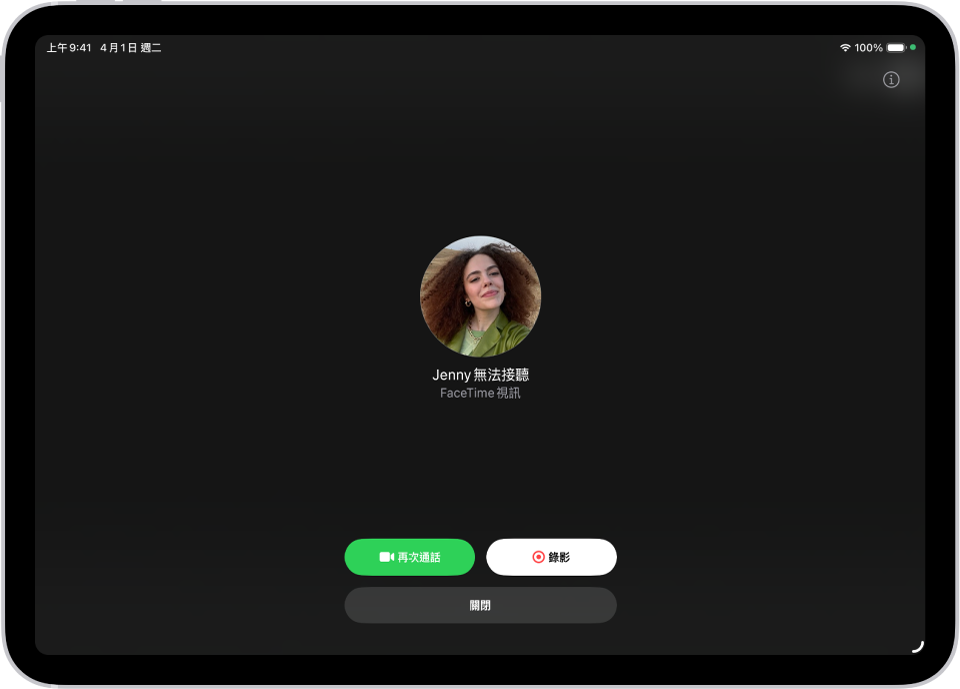
如果對方沒有接聽你的 FaceTime 視訊通話,你可以錄製影音訊息來清楚傳達想說的內容。
點一下「錄影」,等待倒數結束(5 到 1),然後錄製你的訊息。
點一下
 來傳送錄製的訊息,或點一下「重新拍攝」來重新錄製訊息。你也可以點一下「儲存」來將影音訊息儲存到「照片」。
傳送影音訊息後,接收者會收到通知。
【注意】你可以只收到來自已儲存的聯絡人、你曾通話過的對象,以及 Siri 建議人員的影音訊息。
請參閱:檢視影音訊息或聽取語音留言。
留下語音留言
如果你的通話對象沒有接聽你的 FaceTime 語音通話,且對方在使用與 iPad 相同的「Apple 帳號」登入的 iPhone 上,已於「設定」 > App >「電話」中開啟「即時語音留言」,系統會提示你留下語音留言。
【注意】部分語言或地區無法使用「即時語音留言」功能。請參閱:iOS 和 iPadOS 功能特色適用範圍網站。
再次通話
若要與某人再次進行 FaceTime 通話,請執行下列任一項操作:
在「錄影」畫面上點一下「再次通話」。
在通話記錄中,點一下你想再次通話的人員(或群組)之聯絡人資訊方格,然後點一下
 (適用於 FaceTime 視訊通話)或
  。
。
從「訊息」對話中開始 FaceTime 通話
在 iMessage 對話中,你可與對話中的對象開始 FaceTime 通話。
點一下「訊息」對話右上方的
 。
。點一下「FaceTime 語音」或「FaceTime 視訊」。
使用「即時翻譯」
若 Apple Intelligence* 已開啟,你可以在 FaceTime 中使用它來查看即時翻譯字幕。請參閱:翻譯訊息和通話內容。
【重要事項】如果你從 iPad 上移除 FaceTime App,或者從較早版本的 iPadOS 中移除了 FaceTime,除非重新下載 App,否則你將無法進行或接收 FaceTime 通話,也無法在 iPad 上使用「同播共享」。「設定」和聯絡人名片不會顯示 FaceTime 選項。