
在「奇趣拍」中編輯專案
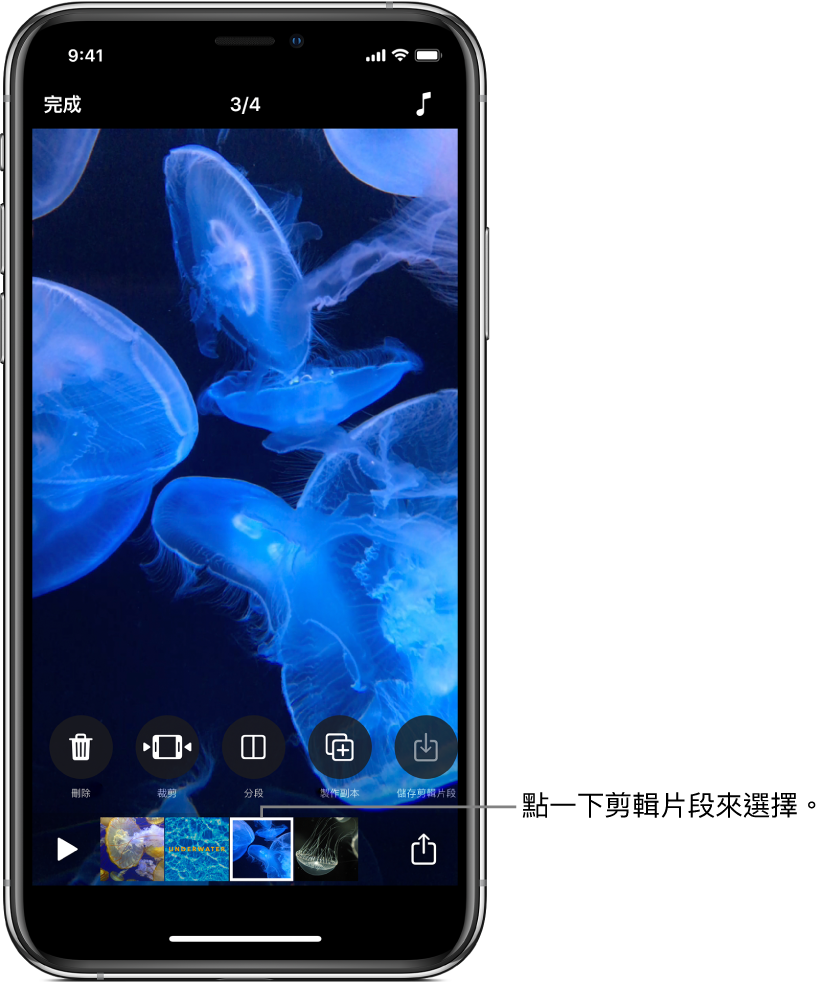
你可以透過移動、裁剪、分段、製作副本和刪除剪輯片段來精簡影片專案。你可以關閉剪輯片段的聲音,並且可以儲存剪輯片段的副本至你的「相片」圖庫。
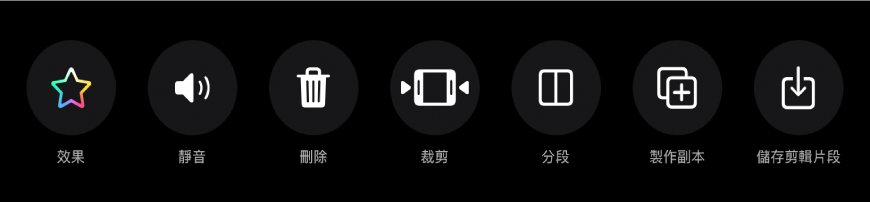
在專案中選擇剪輯片段後,左右滑動來檢視你可以用來編輯剪輯片段的工具。
重新排列剪輯片段
在「奇趣拍」App
開啟的專案中,按住剪輯片段直至其浮起。將其向左或向右拖移。
裁剪剪輯片段
在「奇趣拍」App
開啟的專案中,點一下剪輯片段。點一下「裁剪」
 。
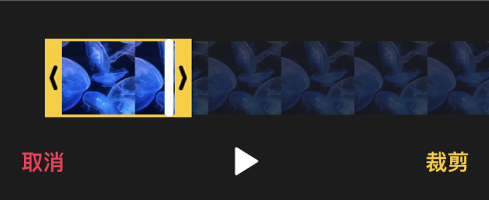
。拖移起始及結尾標記,以設定剪輯片段的開始及結束位置,然後點一下「裁剪」。
將剪輯片段分段
在「奇趣拍」App
開啟的專案中,點一下剪輯片段。點一下「分段」
 。
。拖移播放磁頭到你要分段剪輯片段的位置,然後點一下「分段」。
製作剪輯片段副本
在「奇趣拍」App
開啟的專案中,點一下剪輯片段。點一下「製作副本」
 。
。剪輯片段副本會顯示在原來的剪輯片段後方,並附有你加入到原來剪輯片段中的任何濾鏡或圖形。
將剪輯片段靜音
在「奇趣拍」App
開啟的專案中,點一下剪輯片段。點一下「靜音」
 。
。如果剪輯片段中有多於一種音訊,你可以選擇為你加入的音訊(例如已錄製的旁白)靜音,或為剪輯片段的原始音訊靜音。
如要再次開啟聲音,點一下「靜音」
 。
。
刪除剪輯片段
在「奇趣拍」App
開啟的專案中,點一下剪輯片段。點一下「刪除」
 。
。點一下「刪除」來確認刪除。
 。
。