透過 Apple 裝置使用 Wi-Fi 6E 或 Wi-Fi 7 網絡
可加入 Wi-Fi 6E 或 Wi-Fi 7 網絡的 Apple 裝置可以使用網絡的 6GHz Wi-Fi 波段, 享用更快更可靠的 Wi-Fi 連線 。你亦可以將裝置設定為只使用該網絡的 2.4GHz 或 5GHz 波段。
加入 Wi-Fi 6E 或 Wi-Fi 7 網絡的所需項目
要加入 Wi-Fi 6E 或 Wi-Fi 7 網絡,你需要有支援 Wi-Fi 6E 或之後型號的 Apple 裝置:
MacBook Pro (2023 年或之後推出)
MacBook Air (2024 年或之後推出)
MacBook Neo
iMac (2023 年或之後推出)
Mac mini (2023 年或之後推出)
Mac Studio (2023 年或之後推出)
Mac Pro (2023 年或之後推出)
iPhone 15 Pro、iPhone 15 Pro Max 或之後型號 (不包括 iPhone 15、iPhone 15 Plus、iPhone 16e、iPhone 17e)
iPad Pro 11 吋 (第 4 代)、iPad Pro 12.9 吋 (第 6 代) 或之後型號
iPad Air 11 吋 (M2)、iPad Air 13 吋 (M2) 或之後型號
iPad mini (A17 Pro) 或之後型號
要建立 Wi-Fi 6E 網絡,你需要支援 Wi-Fi 6E 的 Wi-Fi 路由器或存取點。要建立 Wi-Fi 7 網絡,你需要支援 Wi-Fi 7 的 Wi-Fi 路由器或存取點。
關於相容性有限的 Wi-Fi 6E 和 Wi-Fi 7 網絡
要在 Apple 裝置達到最佳表現,提供網絡的 Wi-Fi 路由器應為所有 Wi-Fi 波段使用同一網絡名稱 (SSID):2.4GHz 波段、5GHz 波段,以及 6GHz 波段。
如果路由器並非為全部三個波段使用同一名稱,你的裝置會將網絡辨識為相容性有限。然後,裝置會尋找相應 5 GHz 網絡的名稱,並問你是否加入此相容性更佳的網絡:
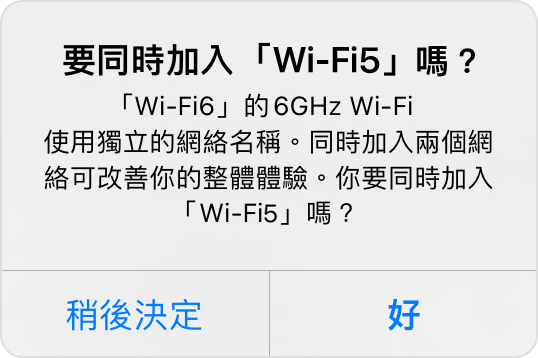
如選擇「好」或「加入」,你的裝置便會加入 5 GHz 網絡,無法享受 Wi-Fi 6E 或 Wi-Fi 7 的部分好處。
如選擇「稍後決定」,你的裝置會繼續使用 6GHz 網絡,但部分透過網絡進行的活動的整體體驗可能未如預期。
如你管理 Wi-Fi 路由器,你可使用其設定網頁或 app 來編輯每個波段的名稱,讓所有波段都擁有相同的名稱。然後,你的裝置便可完全相容地重新加入 6GHz 網絡。如想了解網絡名稱和其他設定的詳情,請參閱「Wi-Fi 路由器和連接點的建議設定」一文。
如何在裝置關閉 Wi-Fi 6E 模式
對於按建議使用同一網絡名稱 (SSID) 的 Wi-Fi 6E 或 Wi-Fi 7 網絡,如果你使用網絡時遇到任何問題,你可在連線至該網絡時關閉「Wi-Fi 6E 模式」。然後,你的裝置將不再使用該網絡的 6 GHz 波段。在其他網絡使用 Wi-Fi 6E 或 Wi-Fi 7 則不受影響。
Mac
在 Apple 選單 中,選擇「系統設定」。
按一下「Wi-Fi」,然後按一下所連接 Wi-Fi 6E 網絡名稱旁邊的「詳細資料」按鈕。
從「Wi-Fi 6E 模式」旁的彈出式選單中選擇「關閉」。支援的裝置連線至 Wi-Fi 6E 或 Wi-Fi 7 網絡時,才會顯示此選項。
iPhone、iPad
開啟「設定」,然後點一下「Wi-Fi」。
點一下要連線的 Wi-Fi 6E 網絡名稱。
點一下「Wi-Fi 6E 模式」,然後點一下「關閉」。支援的裝置連線至 Wi-Fi 6E 或 Wi-Fi 7 網絡時,才會顯示此選項。
更多內容
在 6GHz 波段運作的 Wi-Fi 6E 和 Wi-Fi 7 功能並非適用於所有地區。了解更多:Apple 裝置的 Wi-Fi 7 適用情況。
進一步了解 Apple 裝置的 Wi-Fi 規格。
如需關於如何加入 Wi-Fi 網絡的一般資料,請了解如何在 iPhone 或 iPad 連線至 Wi-Fi 或在 Mac 連線至 Wi-Fi。
