更改至另一個訂閱計劃
你可更改 Apple 訂閱計劃的類型,例如月費計劃、年費計劃或學生計劃。
更改訂閱計劃
更改訂閱計劃在網頁上更改訂閱計劃
前往 account.apple.com,並登入你的 Apple 帳户。
選擇要更改的訂閱計劃。
選擇「查看所有計劃」。如果無法使用在網頁上管理訂閱項目的選項,請選擇「經由裝置繼續」。
請按照畫面上的指示完成購買。
你亦可以取消訂閱。如果新的訂閱計劃包括「家人共享」,請了解如何將家庭成員加入訂閱計劃。
在 iPhone、iPad 或 Apple Vision Pro 上切換訂閱計劃
在「設定」中,點一下你的姓名。
點一下「訂閱項目」。
點一下你要更改的服務計劃。
點一下「查看所有計劃」,然後按照畫面的指示完成購買。

你亦可以取消訂閱。如果新的訂閱計劃包括「家人共享」,請了解如何將家庭成員加入訂閱計劃。
在 Mac 更改訂閱計劃
在 App Store,於側邊欄底部按一下你的姓名。你亦可按一下「登入」按鈕
 並登入 Apple 帳户。
在隨之顯示的頁面按一下「訂閱項目」。

按一下要更改的訂閱項目。
按一下「查看所有計劃」。然後依照螢幕上的指示完成購買。
你亦可以取消訂閱。如果新的訂閱計劃包括「家人共享」,請了解如何將家庭成員加入訂閱計劃。
在 Windows PC 更改訂閱計劃
開啟 Apple Music (音樂) app 或 Apple TV app。
在側邊欄底部按一下你的姓名。或者,按一下「登入」並登入 Apple 帳户。
按一下「檢視我的帳户」。你可能需要先登入 Apple 帳户。
捲動至「訂閲項目」,然後按一下「管理」。
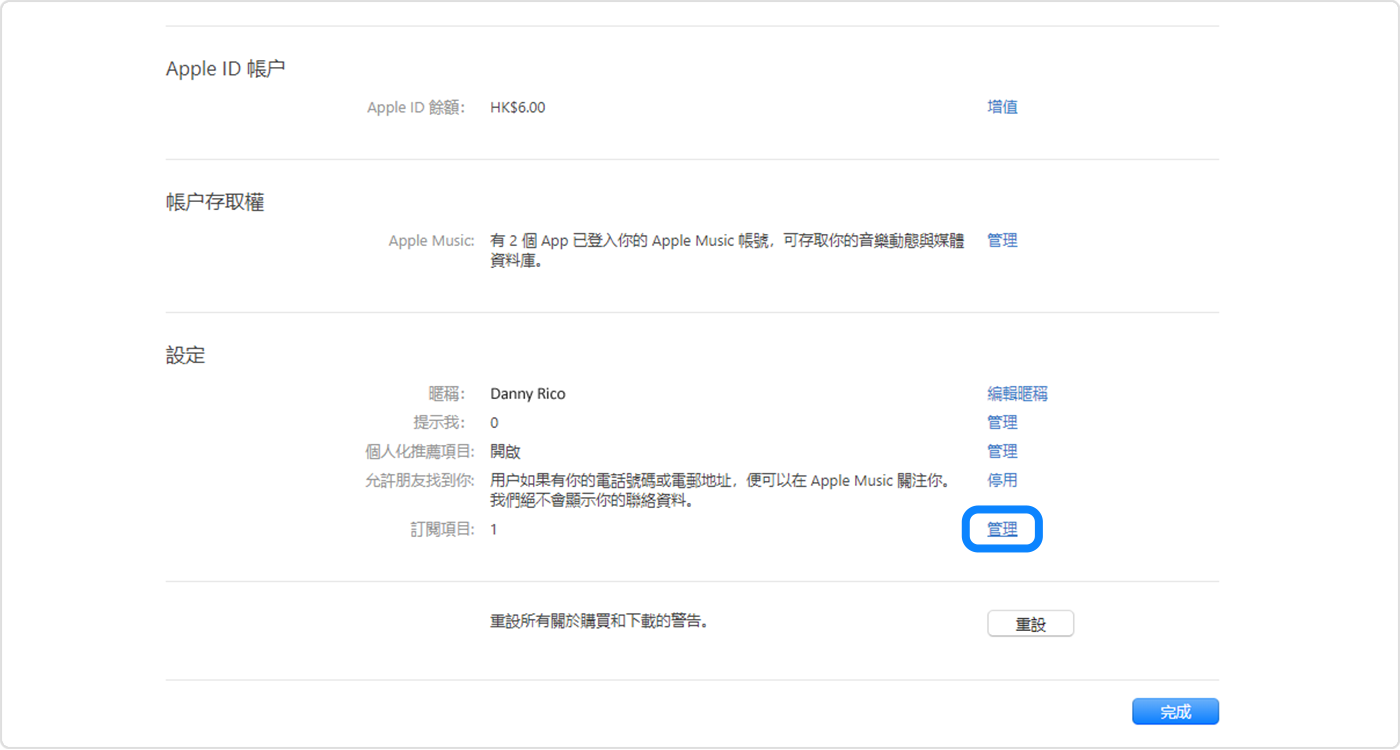
在要更改的訂閱計劃旁邊,按一下「編輯」。
選擇其他訂閱計劃,然後按照畫面的指示操作。
你亦可以取消訂閱。如果新的訂閱計劃包括「家人共享」,請了解如何將家庭成員加入訂閱計劃。
對於非 Apple 製造產品,或者並非由 Apple 控制或測試的獨立網站,其相關資訊的提供不應詮釋為受到 Apple 所推薦或認可。Apple 對於第三方網站或產品的選擇、表現或使用,概不承擔任何責任。Apple 對於第三方網站的準確性或可靠性不作任何聲明。如需進一步資料,請聯絡相關供應商。
