在 iPhone 和 iPad 上使用 Touch ID
本文說明如何設定和使用 Touch ID。Touch ID 是指紋辨識感應器,可助你輕鬆登入裝置。
Touch ID 感應器設於哪個位置?
Touch ID 感應器位於主畫面按鈕;如果是 iPad Air (第 4 代) 和之後型號及 iPad mini (第 6 代) 的話,則位於頂端按鈕。當你按照以下步驟操作時,裝置螢幕上的指示會告訴你要使用哪個按鈕。如不確定,請在此了解如何分辨 iPad 的各個按鈕。
設定 Touch ID
你需要先為裝置建立密碼,才可以設定 Touch ID。*然後按照以下步驟操作:
確定 Touch ID 感應器和手指均清潔乾爽。
在「設定」app 中,點一下「Touch ID 與密碼」,然後輸入密碼。
點一下「加入指紋」,然後用平常輕觸 Touch ID 感應器的方式拿著裝置。
用手指輕觸 Touch ID 感應器,但不要按下,以便裝置開始辨識你的指紋。手指停留在感應器上,直至感覺到一下快速震動,或系統要求你放開手指。
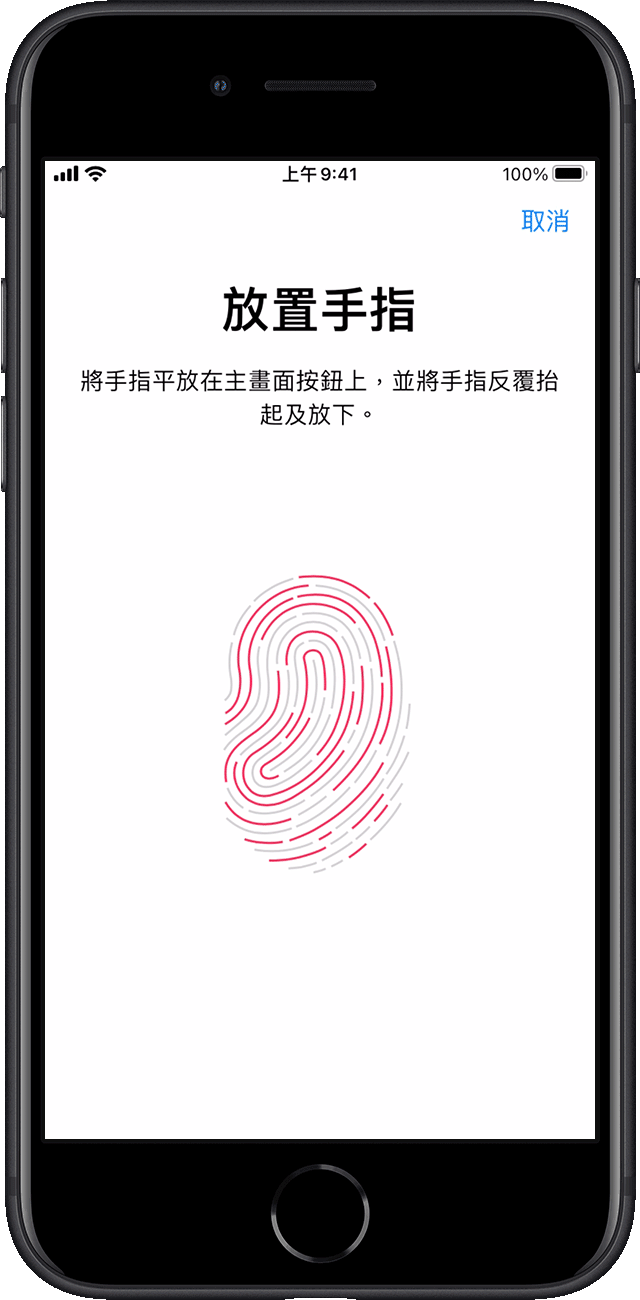
繼續提起再慢慢放下手指,每次輕觸時都稍為調整手指的位置。
下一個畫面會要求你調整握法。用你平常解鎖的方式拿著裝置,以指尖的外圍輕觸 Touch ID 感應器,而不是一開始掃描的中心部位。
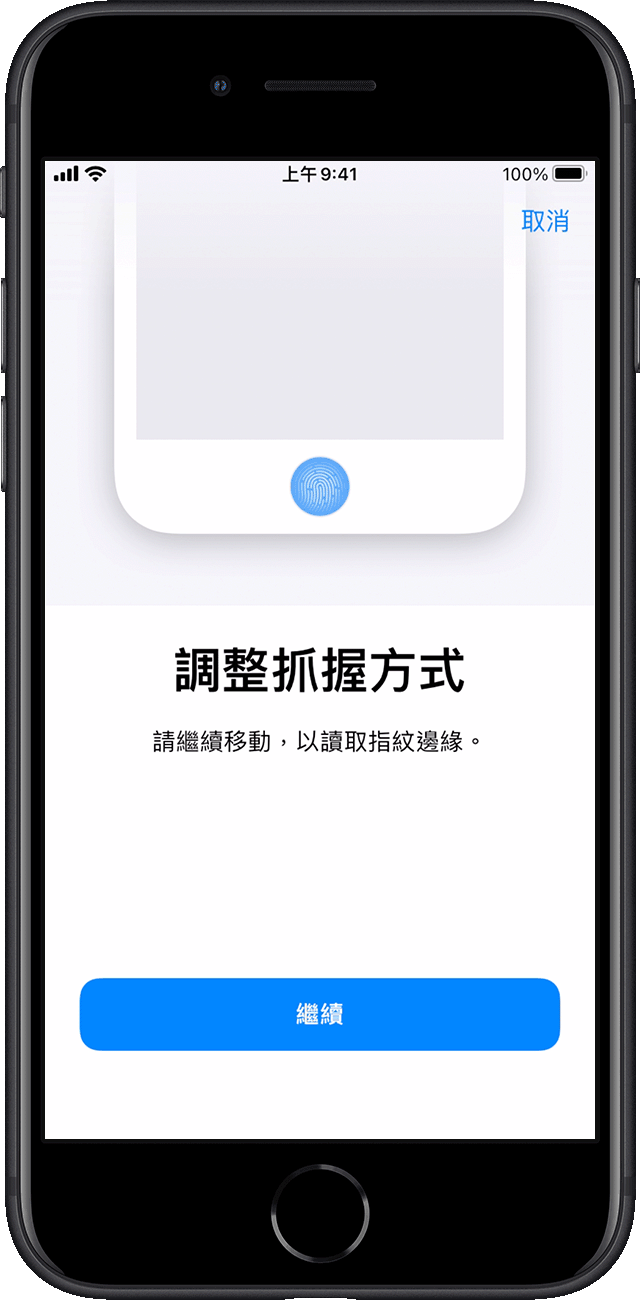
如果你無法登記其中一隻手指的指紋,請嘗試使用其他手指。仍然需要設定 Touch ID 方面的協助?
使用 Touch ID 解鎖 iPhone 或購物
設定 Touch ID 後,你可以使用 Touch ID 解鎖 iPhone。只需使用你註冊 Touch ID 的手指按下 Touch ID 感應器就可以。
使用 Touch ID 進行購買
你可以使用 Touch ID 代替 Apple 帳户密碼,在 iTunes Store、App Store 和 Apple Books 購物。只需依照以下步驟操作:
在「設定」中點一下「Touch ID 與密碼」,並確定已開啟「iTunes 與 App Store」。如果無法開啟,你可能需要開啟「設定」app,點一下「iTunes 與 App Store」,然後使用 Apple 帳户登入。
開啟 iTunes Store、App Store 或 Apple Books。
點一下要購買的項目。你會收到 Touch ID 提示。
如要進行購買,請輕觸 Touch ID 感應器。
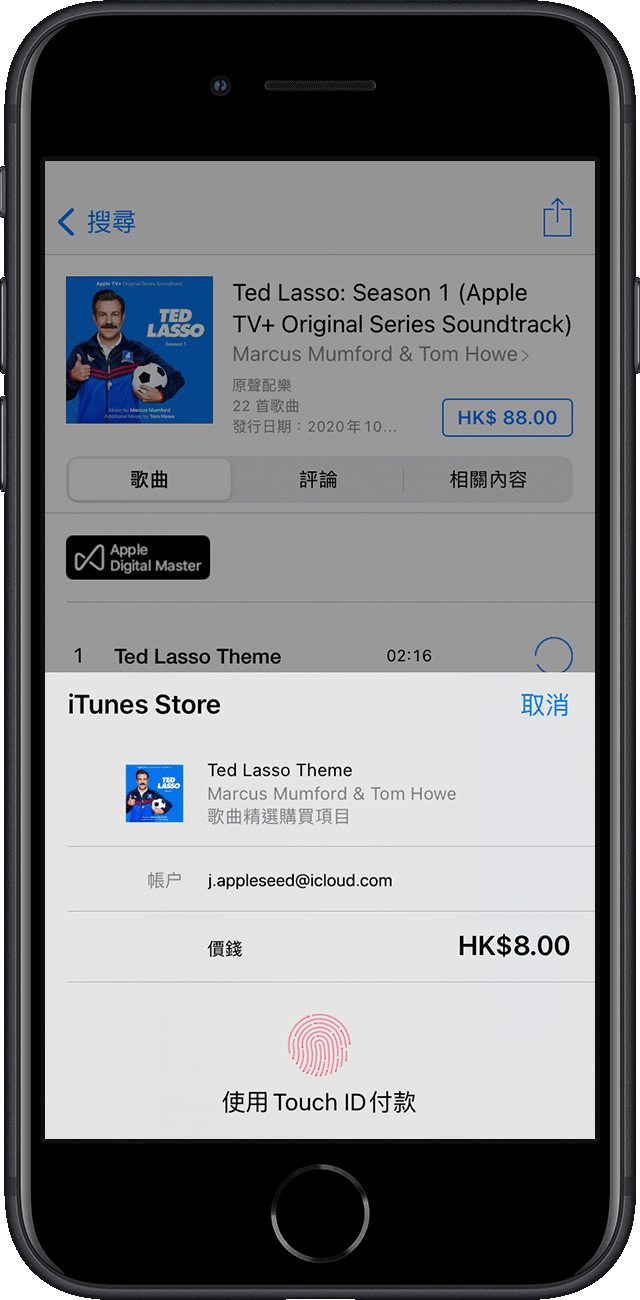
使用 Touch ID 以 Apple Pay 購物
如果是 iPhone 6 或 iPhone 6 Plus 或之後的型號,在商店、app 內以及使用 Safari 瀏覽的網站上,你可使用 Touch ID 以 Apple Pay 購物。你也可以在 iPhone 使用 Touch ID,完成在 Mac 進行的網站購物。如果你有 iPad Pro、iPad Air 2 或之後型號、iPad (第 5 代) 或之後型號,或 iPad mini 3 或之後型號,你可在 app 內及使用 Safari 瀏覽的網站上使用 Touch ID 以 Apple Pay 購物。
管理 Touch ID 設定
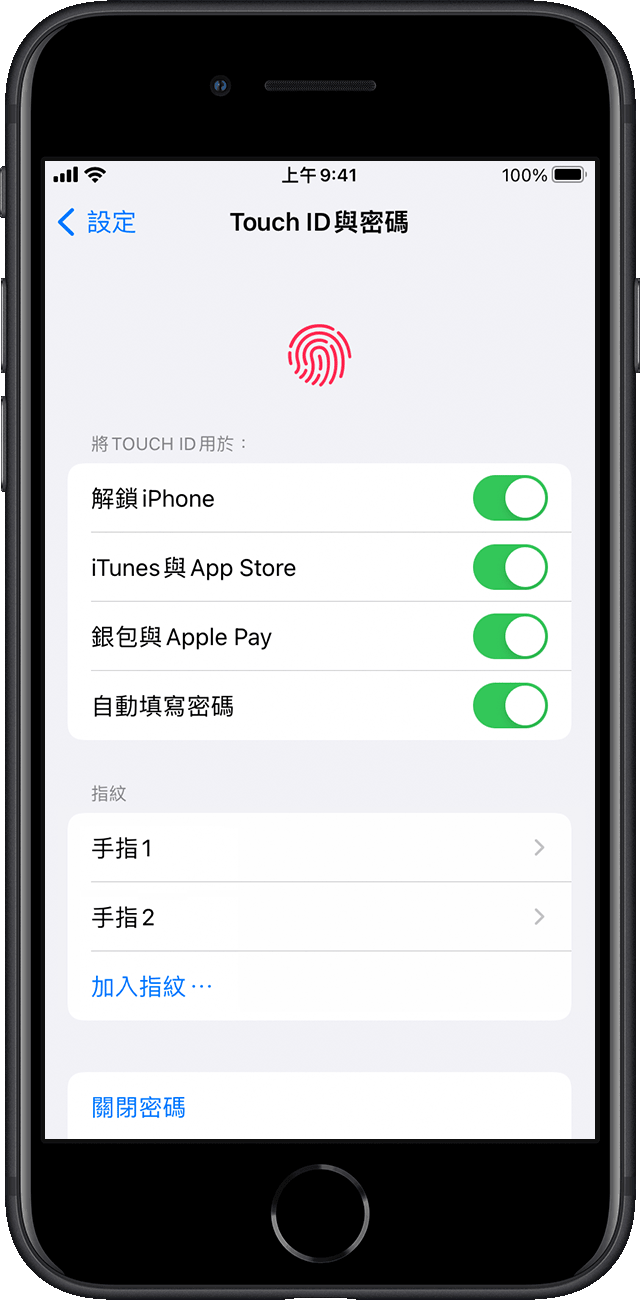
在「設定」app 中點一下「Touch ID 與密碼」即可管理以下設定:
開啟或關閉「密碼」、「iTunes 與 App Store」或 Apple Pay 中的 Touch ID 功能。
登記最多五個指紋。每新增一個指紋,指紋識別所需時間都可能會略為延長。
點一下指紋以重新命名。
點一下指紋,然後點一下「刪除指紋」將其移除。
輕觸 Touch ID 感應器,便可識別清單中的指紋。列表中相符的指紋會短暫反白。
按下 Touch ID 感應器,就可以使用 Touch ID 解鎖你的裝置。如你希望無需按下 Touch ID 感應器亦能使用 Touch ID 解鎖裝置,請前往「設定」app 並點一下「輔助使用」 。然後,點一下主畫面按鈕 [或頂部按鈕],並開啟「平放手指即可打開」。