將目前的 iPhone、iPad 或 iPod touch 轉移到容量較小的裝置
了解如何最佳化你的內容並減少儲存空間用量,以便轉移到容量較小的裝置。
檢查儲存空間
在你轉用新裝置之前,請查看你目前裝置的儲存空間用量。如新裝置能容納你的所有資料,你便可將資料轉移至新裝置,而無需移除任何內容。
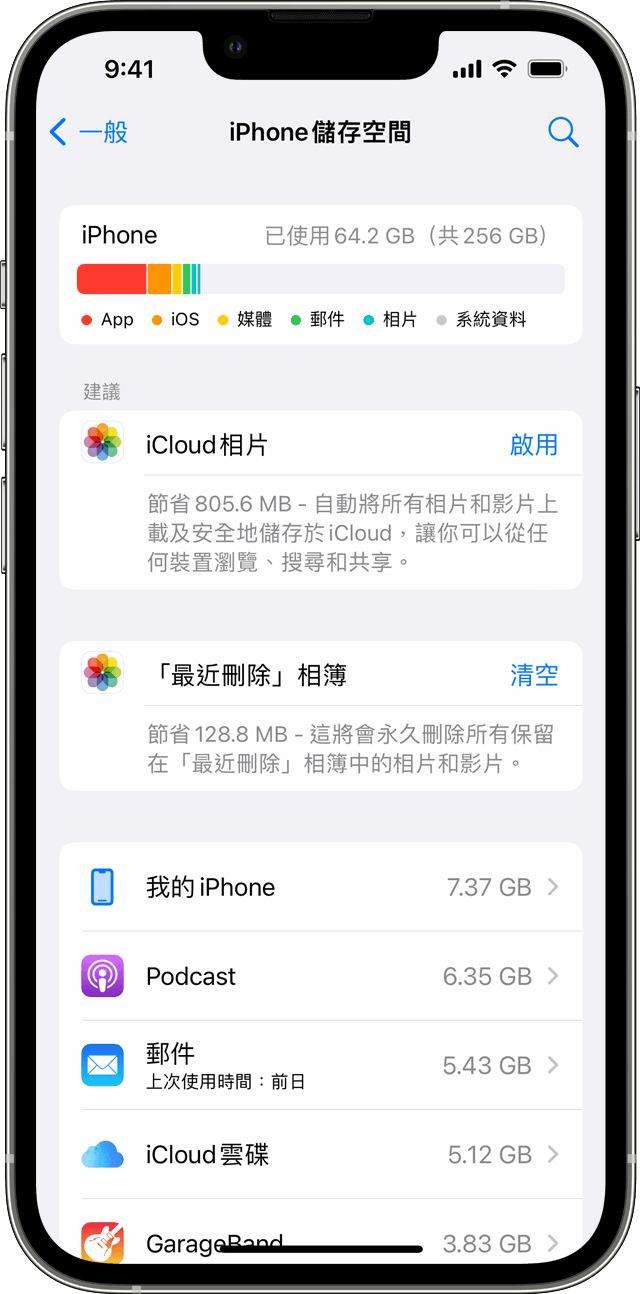
如要轉移到容量較小的裝置,你可能需要最佳化或移除部分現有內容。找出哪些項目佔用最多裝置空間:
前往「設定」。
點一下「一般」。
點一下「[裝置] 儲存空間」。
進一步了解 iPhone、iPad 或 iPod touch 的資料使用情況。
管理儲存空間
你可透過幾種方式管理或減少裝置所用的儲存空間。
音訊、影片、影集和書籍
相片和影片
如要減少相片和影片所佔用的空間,你可以將「相機菲林」中的相片和影片輸入至電腦。將相片輸入到電腦後,如要刪除相機菲林中的相片:
點一下「選擇」。
選取你要刪除的相片。
點一下「垃圾桶」按鈕
 。
。
如你希望將相片從「相機菲林」移除後仍能在裝置上查看這些相片,請從相片圖庫同步相片。當你將相片圖庫同步至電腦時,系統會最佳化同步的相片,從而節省空間。你亦可以選擇同步相片圖庫中的部分內容,以節省空間。
App
如要減少 app 佔用的儲存空間:
如果 app 儲存資料在裝置上,請查看是否可以將其資料存放在雲端。如需進一步資料,請參閱 app 的說明文件或聯絡 app 開發人員。
發佈日期:
