將 iOS 裝置或 Mac 與 Apple TV 配對
了解如何快速為 iPhone、iPad、iPod touch 或 Mac 配對 Apple TV 4K 或 Apple TV HD。
所需項目
裝有 iOS 11 或之後版本的 iPhone、iPad 或 iPod touch,或裝有 macOS High Sierra 或之後版本的 Mac
將 iPhone、iPad 或 iPod touch 與 Apple TV 配對
只需點一下,即可將 iOS 裝置與 Apple TV 配對,讓你使用 iOS 裝置作為遙控器或鍵盤。你也可以使用 AirPlay* 和螢幕共享,而無需每次輸入四位數 PIN。方法如下:
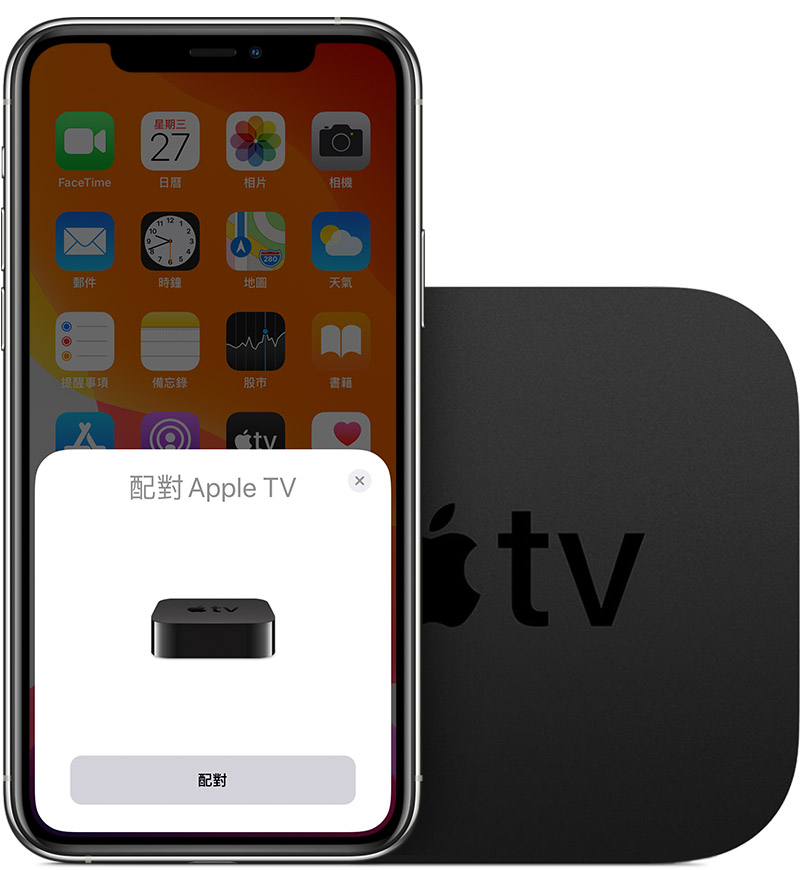
在 Apple TV,前往「設定」>「遙控器與裝置」>「遙控器 App 與裝置」。
將 iOS 裝置解鎖並放在 Apple TV 附近。
在 iOS 裝置顯示「配對 Apple TV」訊息時點一下「配對」。
在 iOS 裝置上輸入電視上顯示的四位數 PIN。
配對後,iOS 裝置會顯示在 Apple TV 的「裝置」下。
*如果你在 Apple TV 將 AirPlay 保安設定設為需要密碼,則你每次想使用 AirPlay 時都需要輸入密碼。
取消 iOS 裝置與 Apple TV 的配對
在 Apple TV,前往「設定」>「遙控器與裝置」>「遙控器 App 與裝置」。
在「裝置」下方,選擇你要取消配對的 iOS 裝置。
選擇「取消配對裝置」。
將 Mac 與 Apple TV 配對
如果你是開發者,你可將 Mac 與 Apple TV 配對,以便在 Apple TV 上使用開發者功能,以及擷取螢幕截圖或錄製影片。方法如下:
確定 Mac 和 Apple TV 已連線至相同的 Wi-Fi 網絡。
在 Mac 上開啟 Xcode ,然後選擇「Window」(視窗) >「Devices and Simulators」(裝置和模擬器)。
在 Apple TV,前往「設定」>「遙控器與裝置」>「遙控器 App 與裝置」。
在 Xcode 裝置管理工具中選擇你的 Apple TV。
在 Mac 上輸入 Apple TV 顯示的六位數 PIN。
Apple TV 現在已與 Mac 配對。如要取消配對 Mac,請開啟 Xcode >「Device Manager」(裝置管理工具),選擇你的 Apple TV,然後選擇「Unpair」(取消配對)。