查找 AirPods 序列号
你可以在已配对的 iPhone、iPad 或 Mac 的设置中,或直接在 AirPods 上找到序列号。
在 iPhone 或 iPad 上查找 AirPods 序列号
前往“设置”,然后轻点“蓝牙”。1
轻点你的 AirPods 名称。如果你的 AirPods 没有显示,请将它们与你的设备配对。
要显示序列号,请轻点 AirPods 旁边的 “更多信息”按钮
 。2
。2

在 Mac 上查找 AirPods 序列号
选取苹果菜单 ,然后点按“系统设置”。
点按“蓝牙”。
点按你的 AirPods 名称。如果你的 AirPods 没有显示,请将它们与你的设备配对。
点按 AirPods 旁边的 “更多信息”按钮
 ,以查看序列号。

查找 AirPods 机身上印刷的序列号
你可以找到印在 AirPods 或充电盒上的序列号。
AirPods 或 AirPods Pro
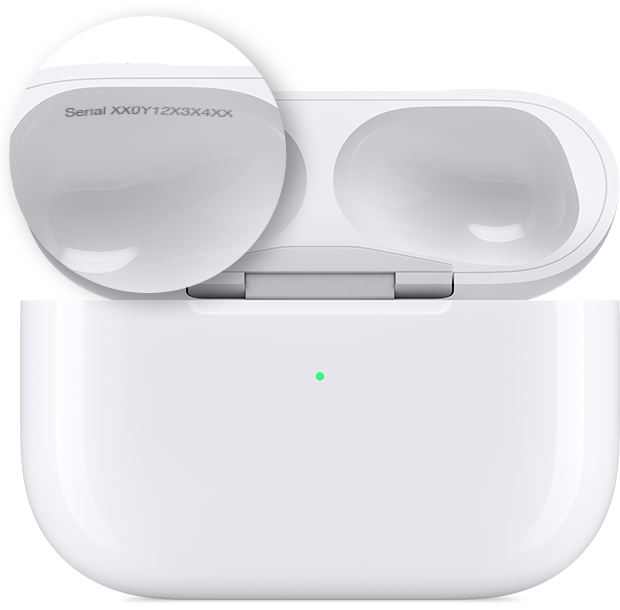
如果你使用的是 AirPods 或 AirPods Pro,则你的 AirPods 和充电盒会共用同一个序列号。你可在充电盒盒盖的内侧底面找到序列号。
AirPods Max
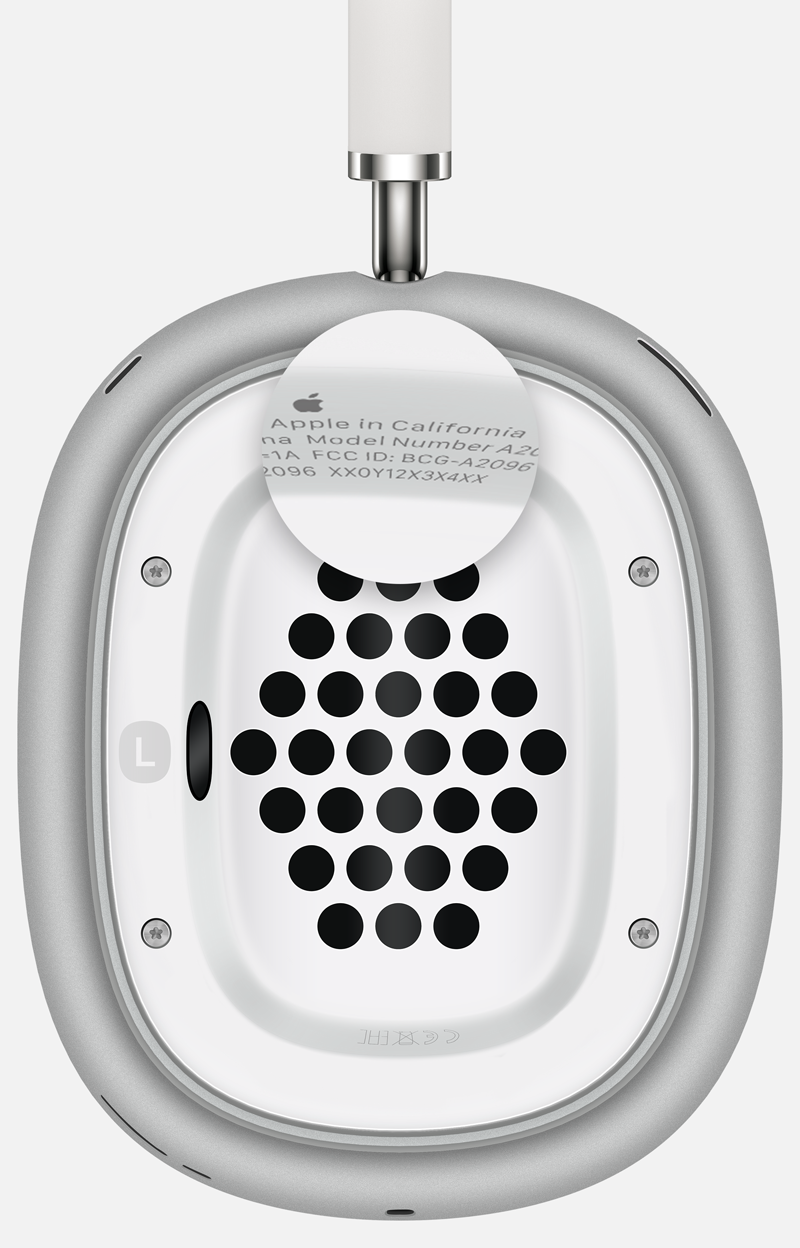
如果你使用的是 AirPods Max,取下左侧磁力耳垫即可查看序列号。
在原始包装上查找序列号
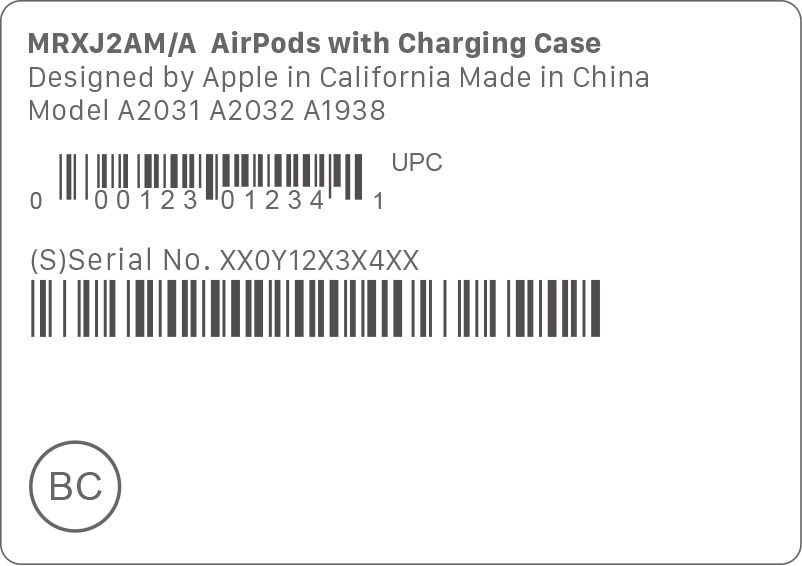
如果原始包装还在,你可以在条形码旁边找到序列号。你还可以在原始产品收据或发票上找到序列号。
1. 在 iOS 13 或 iPadOS 13 或更早版本中,前往“设置”,然后轻点“通用”。轻点“关于本机”,然后向下滚动,直到出现你的 AirPods 名称,再轻点这个名称。
2. 对于 AirPods 2 及更新机型,以及 AirPods Pro 1 和 2,每只 AirPod 的机身上也印有自己的序列号。如果你需要将 AirPods 或充电盒邮寄送修,请使用印在充电盒盒盖上的主序列号,不需要用到 AirPods 上的序列号。
发布日期:
