macOS Tahoe 26
Mac 使用手册

在 Mac 上的“屏幕时间”中响应子女请求
“屏幕时间”可协助父母管理子女使用设备的时间、使用的 App 以及通信对象,并且允许他们在达到设定的限额时提出请求。例如:
如果打开了停用时间,他们可以在达到时间限额后请求你允许更多时间。
如果已经设置购买前询问,他们可请求从 App Store、iTunes Store 或 Apple Books 下载或购买项目。
如果为其设定了限定通信,使其只能与联系人列表中的用户通信,他们可请求为该列表添加新号码。
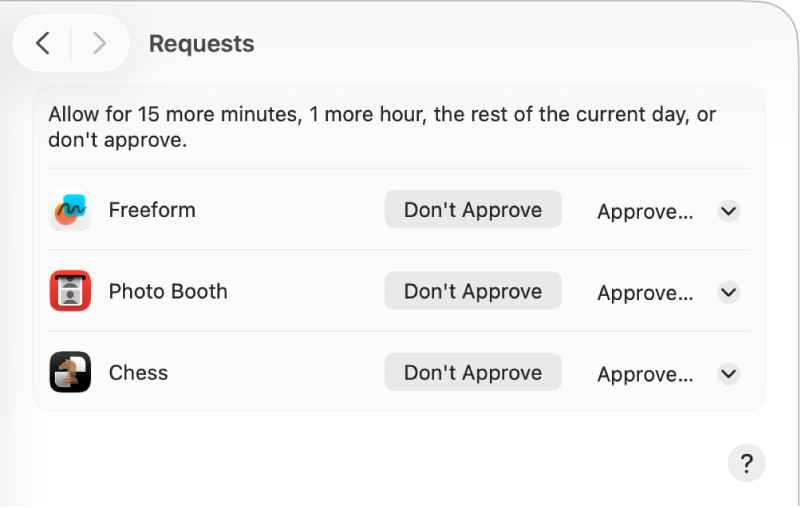
在通知或“信息”中响应子女请求
你可以直接从通知和“信息”中批准或拒绝相关请求,具体取决于你如何在“通知”设置中设置“屏幕时间”通知。
在通知或信息中,点按“批准”或“拒绝”(或点按“选项”弹出式菜单以选取一个选项)。
有关更多详细信息和要求,请参阅在“信息”中响应“屏幕时间”请求更多时间。
在 Mac 上响应子女请求
如果你是“家人共享”群组的父母/监护人,则可以在 Mac 上响应例外相关请求。
在 Mac 上前往系统设置 App
 。
。点按边栏中的“屏幕时间”
。(你可能需要向下滚动。)点按“家庭成员”弹出式菜单,然后选取提出请求的子女。
如果未看到“家庭成员”弹出式菜单,请确保已登录 Apple 账户且正使用“家人共享”。
点按“请求”,然后执行以下一项操作:
批准请求:点按“批准”弹出式菜单,然后选取一个选项。
拒绝请求:点按“不批准”。
输入屏幕时间密码。
直接在子女设备上允许例外
你可以直接在子女设备上批准例外。
子女发起请求后,请执行以下一项操作:
输入 Apple 账户电子邮件地址或电话号码,然后输入密码。
点按或轻点“输入屏幕时间密码”,然后输入“屏幕时间”密码。
点按或轻点一个选项以批准。
感谢您的反馈。