iPhone 使用手册
- 欢迎使用
- iOS 14 的新功能
- 版权
在 iPhone 上的“家庭”中使用面部识别
配合兼容的摄像头或门铃,您可以使用“家庭” App  在“照片” App 中所标记的人到访时收到通知。
设置面部识别
面部识别可通过出现在照片图库或最近访客图片(由摄像头或门铃拍摄)中的面孔来识别人。
如果是首次设置摄像头或门铃,请执行以下操作:
添加配件到“家庭” App 中。
在“识别熟悉面孔”卡片中,打开“面部识别”,然后轻点“继续”。
选取可访问您照片图库的人:“永不”、“仅限我本人”或“这个家中的每个人”。
永不:仅识别在“家庭” App 中从片段添加的面孔。
仅限我本人:只有您收到的通知中会出现您照片图库中的人的姓名。
这个家中的每个人:家中每个人的通知中都会出现您照片图库中的人的姓名。
轻点“继续”,然后完成摄像头或门铃的设置。
如果您现已有门铃或摄像头并想将其用于识别访客,请在“家庭”标签中轻点它,轻点  ,轻点“面部识别”,然后打开“面部识别”。轻点您的照片图库,然后选取可访问它的人。
【注】通知可出现在与您 Apple ID 关联的任一设备上。
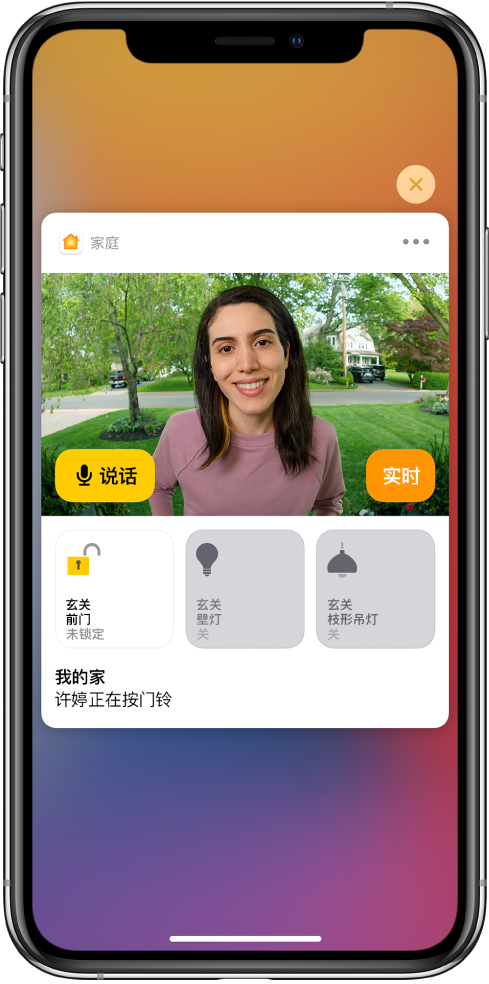
识别最近访客
您可以使用“面部识别”通过摄像头或门铃所拍摄到的图片来帮助识别不在您照片图库中的人。
“面部识别”打开后,打开“家庭” App
,然后轻点“家庭”标签。轻点摄像头或门铃,然后轻点
。轻点“面部识别”,轻点“最近访客”下方所列未识别的人,然后轻点“添加姓名”。
添加人名或与您的关系,例如,“妈妈”或“邮差”。
选取是否要在摄像头或门铃中出现他们时接收通知。
设置通知
打开“家庭” App
,轻点  ,然后轻点“家庭设置”。
轻点“通知”下方的“摄像头与门铃”。
轻点要为其配置通知的摄像头。
打开“在此 iPhone 上通知”。
选取以在录制片段时接收通知。
您还可以为特定摄像头或门铃设置通知。轻点“家庭”标签中的设备,轻点 ,轻点“通知”,打开“在此 iPhone 上通知”,然后选取以在录制片段时接收通知。
与家人共享面孔
您可以允许家庭成员查看您照片图库中所识别访客的姓名。
“面部识别”打开后,打开“家庭” App
,轻点 ,然后轻点“家庭设置”。轻点“通知”下方的“摄像头与门铃”,然后轻点“面部识别”。
轻点您的照片图库,然后轻点“这个家中的每个人”。