iPad 使用手册
- 欢迎使用
-
- 支持的机型
- iPad mini 4
- iPad mini(第 5 代)
- iPad mini(第 6 代)
- iPad(第 5 代)
- iPad(第 6 代)
- iPad(第 7 代)
- iPad(第 8 代)
- iPad(第 9 代)
- iPad Air 2
- iPad Air(第 3 代)
- iPad Air(第 4 代)
- iPad Air(第 5 代)
- 9.7 英寸 iPad Pro
- 10.5 英寸 iPad Pro
- 11 英寸 iPad Pro(第 1 代)
- 11 英寸 iPad Pro(第 2 代)
- 11 英寸 iPad Pro(第 3 代)
- 12.9 英寸 iPad Pro(第 1 代和第 2 代)
- 12.9 英寸 iPad Pro(第 3 代)
- 12.9 英寸 iPad Pro(第 4 代)
- 12.9 英寸 iPad Pro(第 5 代)
- iPadOS 15 的新功能
- 版权
在 iPad 上创建相簿
使用“照片” App  通过相簿查看和整理您的照片。
如果您使用了“iCloud 照片”,相簿会储存在 iCloud 中,并在使用同一个 Apple ID 登录的设备上保持最新且可访问。请参阅在 iPad 上使用“iCloud 照片”。
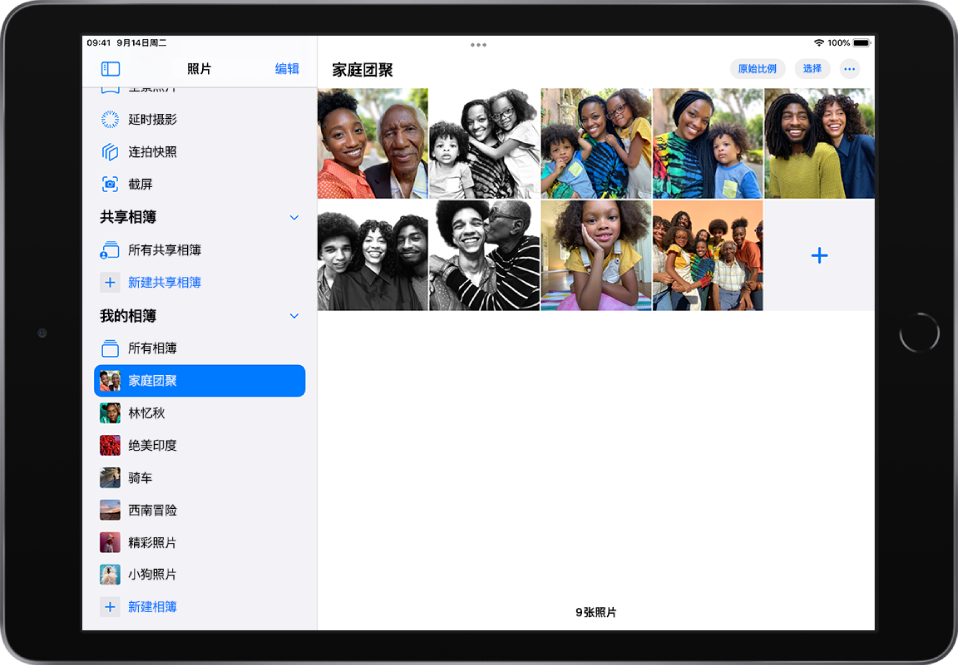
创建新相簿
从屏幕左边缘开始轻扫或者轻点
 来显示边栏,然后轻点“我的相簿”下方的“新建相簿”。
为相簿命名,然后轻点“存储”。
轻点要添加到相簿的照片,然后轻点“完成”。
若要创建共享相簿,请参阅将照片共享到 iCloud 中的“共享相簿”。
将照片和视频添加到现有相簿
按“日”或“所有照片”查看图库,然后轻点“选择”。
轻点要添加的照片和视频缩略图,然后轻点
 。
。轻点选项列表中的“添加到相簿”。
轻点要添加到的相簿。
从相簿中移除照片和视频
在相簿中,轻点照片或视频以在全屏幕视图中查看它。
轻点
 ,然后将项目仅从相簿中移除或从相簿和图库中移除。
若要从相簿移除多个照片或视频,请轻点“选择”,轻点要移除的照片和视频,然后轻点 。
感谢您的反馈。