iPad 使用手册
- 欢迎使用
-
- 支持的机型
- 12.9 英寸 iPad Pro(第 5 代)
- 12.9 英寸 iPad Pro(第 4 代)
- 12.9 英寸 iPad Pro(第 3 代)
- 11 英寸 iPad Pro(第 3 代)
- 11 英寸 iPad Pro(第 2 代)
- 11 英寸 iPad Pro(第 1 代)
- 12.9 英寸 iPad Pro(第 1 代和第 2 代)
- 10.5 英寸 iPad Pro
- 9.7 英寸 iPad Pro
- iPad Air(第 4 代)
- iPad Air(第 3 代)
- iPad Air 2
- iPad(第 8 代)
- iPad(第 7 代)
- iPad(第 6 代)
- iPad(第 5 代)
- iPad mini(第 5 代)
- iPad mini 4
- iPadOS 14 的新功能
- 版权
在 iPad 上编辑照片和视频
在 iPad 上使用“照片” App  中的工具编辑照片和视频。使用“iCloud 照片”时,您所做的任何编辑会存储在您的所有设备上。
调整亮度和颜色
轻点照片或视频缩略图以在全屏幕视图中查看。
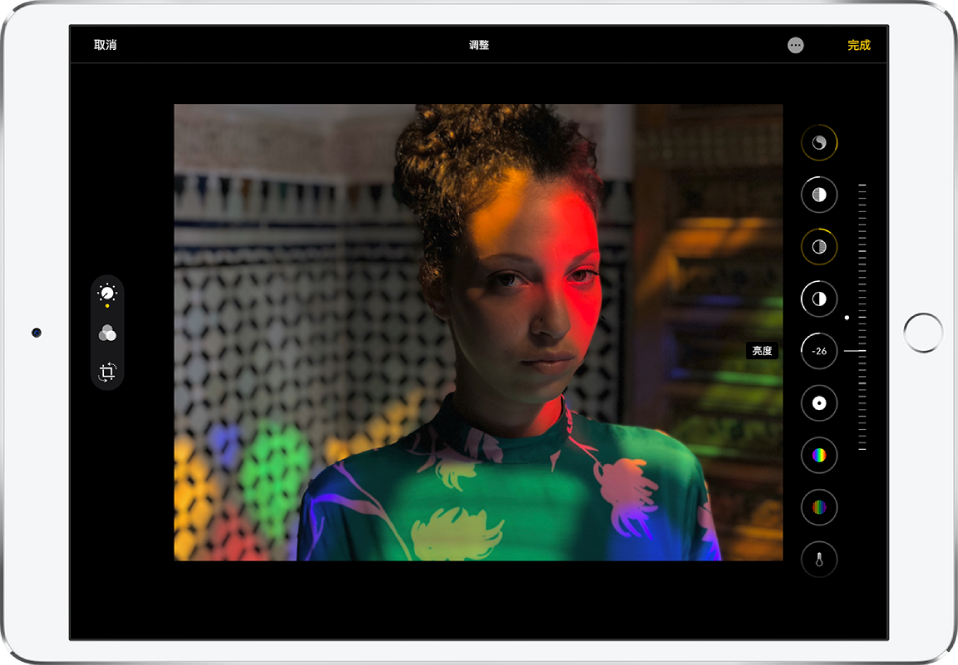
轻点“编辑”,然后从右侧的选项中选取一种编辑效果,例如,“曝光”、“鲜明度”或“高光”。
拖移滑块以调整效果。
对每个效果所做的调整级别会在按钮周围显示轮廓,以便您一览加强或减弱了哪些效果。
轻点效果按钮以查看效果应用前后的相片(或轻点照片以在编辑后的版本和原件之间切换)。
轻点“完成”以存储编辑,或者如果您不满意所做的更改,轻点“取消”,然后轻点“放弃更改”。
【提示】轻点  以自动使用效果编辑照片和视频。
应用滤镜效果
轻点照片或视频缩略图以在全屏幕视图中查看。
轻点“编辑”,然后轻点屏幕左侧的
 。
。选取屏幕右侧的一个滤镜,然后拖移滑块以调整效果。
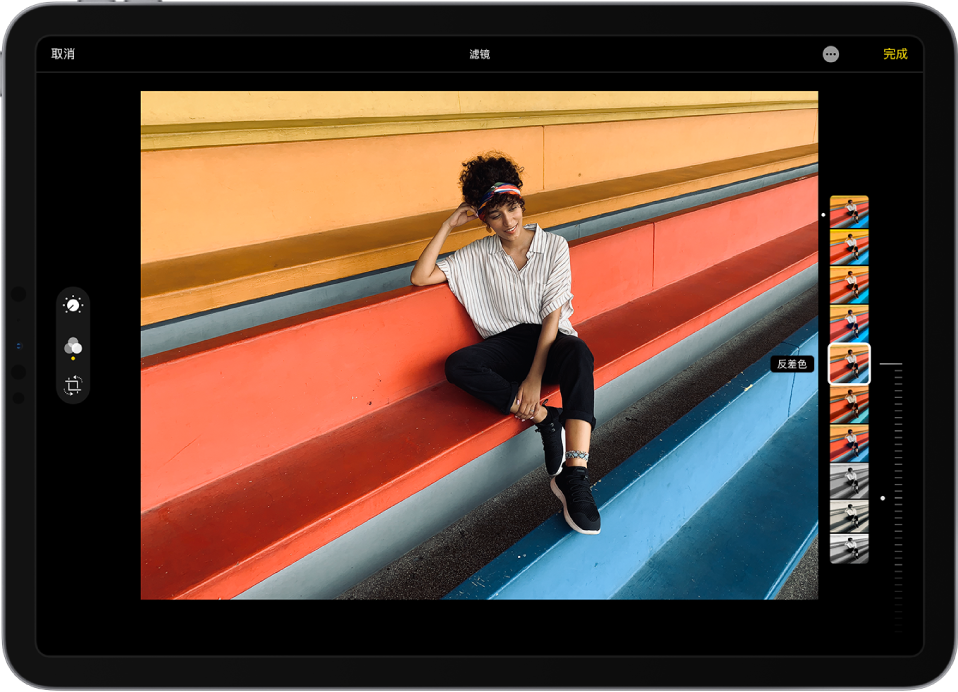
若要比较编辑后的版本和原件,请轻点照片。
轻点“完成”以存储编辑,或者如果您不满意所做的更改,轻点“取消”,然后轻点“放弃更改”。
裁剪、旋转或翻转照片或视频
轻点照片或视频缩略图以在全屏幕视图中查看。
轻点“编辑”,轻点屏幕左侧的
 ,然后执行以下任一项操作:
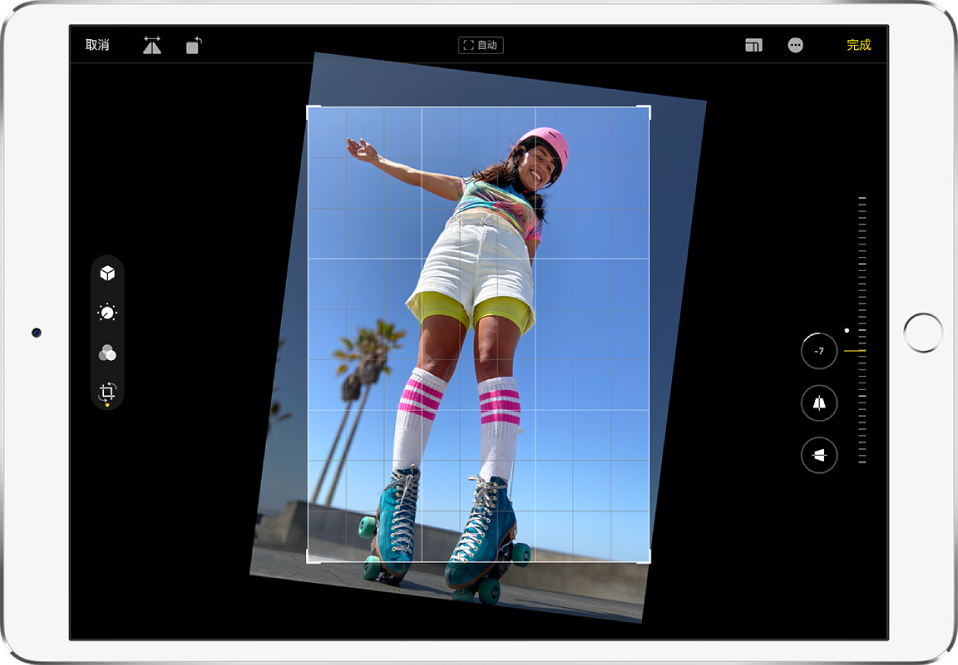
手动裁剪:拖移矩形的边角以包括照片中要保留的区域,或可以用手指张开或捏合照片。
裁剪成标准预设比例:轻点
 ,然后选取屏幕底部的一个选项。
旋转:轻点
 以将照片旋转 90 度。
翻转:轻点
 以将图像水平翻转。
轻点“完成”以存储编辑,或者如果您不满意所做的更改,轻点“取消”,然后轻点“放弃更改”。
拉直和调整透视
轻点照片或视频缩略图以在全屏幕视图中查看。
轻点“编辑”,轻点屏幕左侧的
,然后选择屏幕右侧的一个效果按钮。拖移滑块以调整效果。
对每个效果所做的调整级别会在按钮周围显示轮廓,以便您一览加强或减弱了哪些效果。轻点按钮以在编辑后的版本和原件之间切换。
轻点“完成”以存储编辑,或者如果您不满意所做的更改,轻点“取消”,然后轻点“放弃更改”。
复原已编辑的照片
编辑照片并存储更改后,您可以将它复原到原件。
打开已编辑图像,轻点“编辑”,然后轻点“复原”。
轻点“复原到原始状态”。
标记照片
轻点照片可在全屏幕视图中查看它。
轻点“编辑”,然后轻点
 。
。轻点“标记”
 。
。使用不同的绘图工具和颜色为照片添加注释。轻点
 以添加形状、文本或甚至签名。
轻点“完成”以存储编辑,或者如果您不满意所做的更改,轻点“取消”。
请参阅使用“标记”在 App 内绘制。
修剪视频
打开视频,然后轻点“编辑”。
拖移画格检视器的任意一端来调整长度,然后轻点“完成”。
轻点“存储视频”以仅存储修剪后的视频,或者轻点“将视频存储为新剪辑”以同时存储视频的两个版本。
存储后若要撤销修剪,请轻点“编辑”,然后轻点“复原”。
【注】存储为新剪辑的视频不能复原为原始版本。
设定“慢动作”模式下所拍摄视频的慢动作部分
打开“慢动作”模式下拍摄的视频,然后轻点“编辑”。
拖移画格检视器下方的白色竖条来设定视频以慢动作播放的范围。
轻点“完成”以存储编辑,或者如果您不满意所做的更改,轻点“取消”。
请参阅录制慢动作视频。
使用其他摄影 App 来编辑您的照片
“照片” App 扩展可以提供特别的编辑选项。请参阅 Apple 支持文章:如何使用“照片”中的第三方 App 和扩展程序进行编辑。