iPad 上的“语音备忘录”使用入门
在 iPad 上的“语音备忘录” App  中,你可以轻松录制讲座、歌曲灵感和会议等。
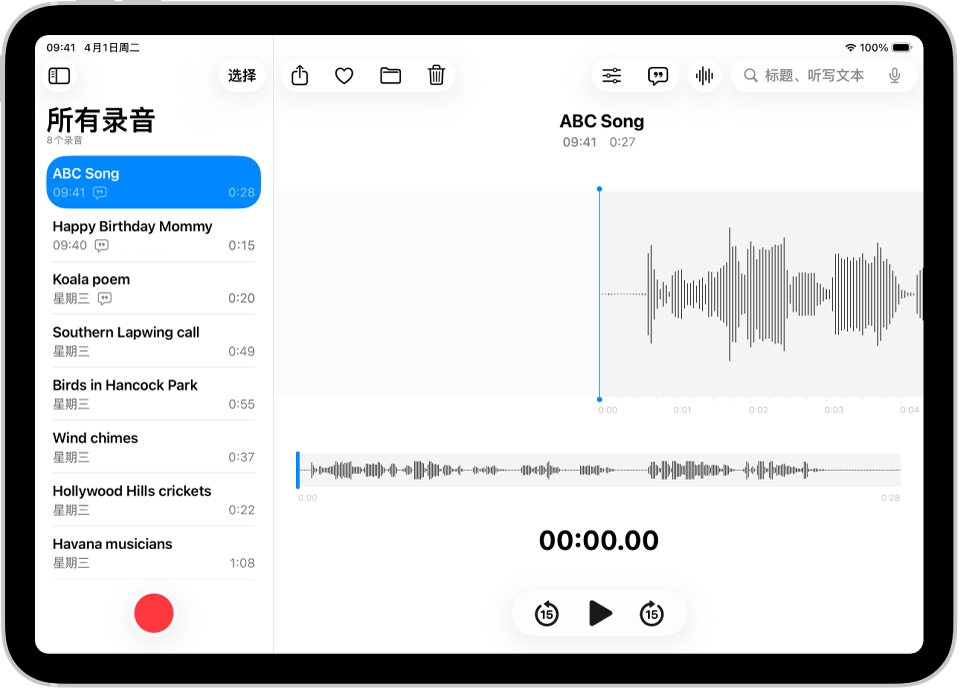
轻点一下即可录音
若要开始录音,只需轻点  。
。
录音会自动显示在登录相同 Apple 账户且在 iCloud 设置中打开“语音备忘录”的 iPhone、iPad、Mac 和 Apple Vision Pro 上。
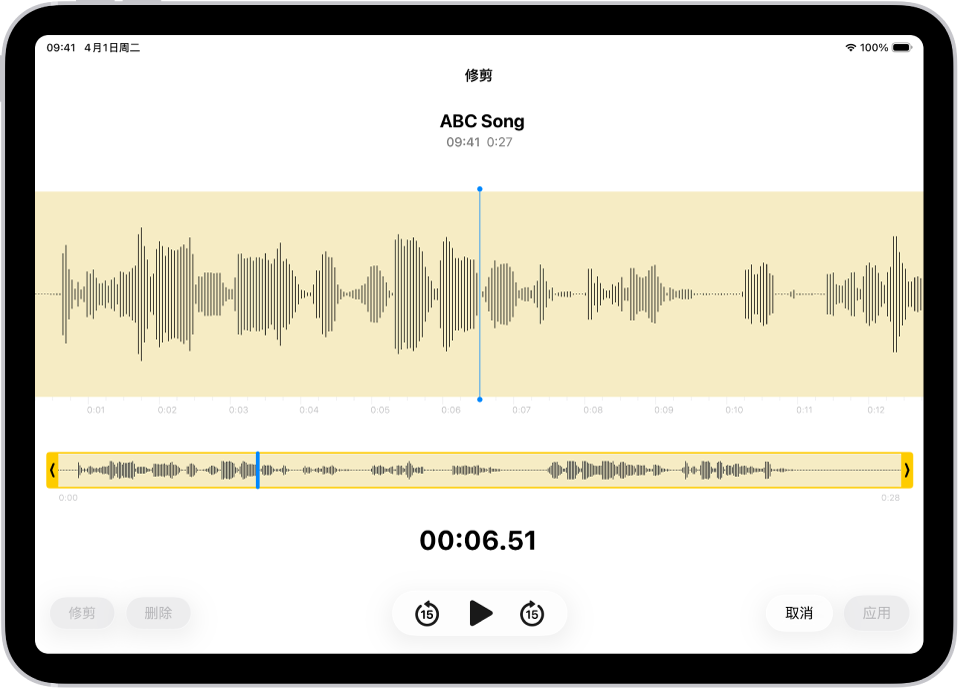
微调录音
无论是在 iPad、iPhone、Mac、Apple Watch 还是 Apple Vision Pro 上录音,你都可以直接在 iPad 上轻松编辑。选择录音列表中的录音,轻点  ,然后轻点右上方的
  开始编辑。
开始编辑。
查看和搜索音频听写文本
在实时录音期间或录音后,你可以在“语音备忘录”中查看录音的听写文本。听写文本可搜索,以便你查找所需的准确时刻。若要查看所选录音的听写文本,请轻点右上方的  。若要搜索特定文本,请在录音列表上方的搜索栏中输入。列表将仅显示包含该文本的录音。
共享或导出录音
你可以与朋友共享录音,或者导出到 Logic Pro 通过专业编辑工具进行增强。若要共享,请轻点录音,然后轻点  。轻点“选项”,选取是否要共享为已渲染或可编辑文件,然后轻点
  。选取一个共享选项,或者导出、向上轻扫,然后轻点“保存到‘文件’”。
想要进一步了解?