用 iPad 相机拍照
了解如何使用 iPad 相机拍照。选取相机模式,如照片、视频、全景和正方形,并使用诸如连拍快照和实况照片等相机功能。
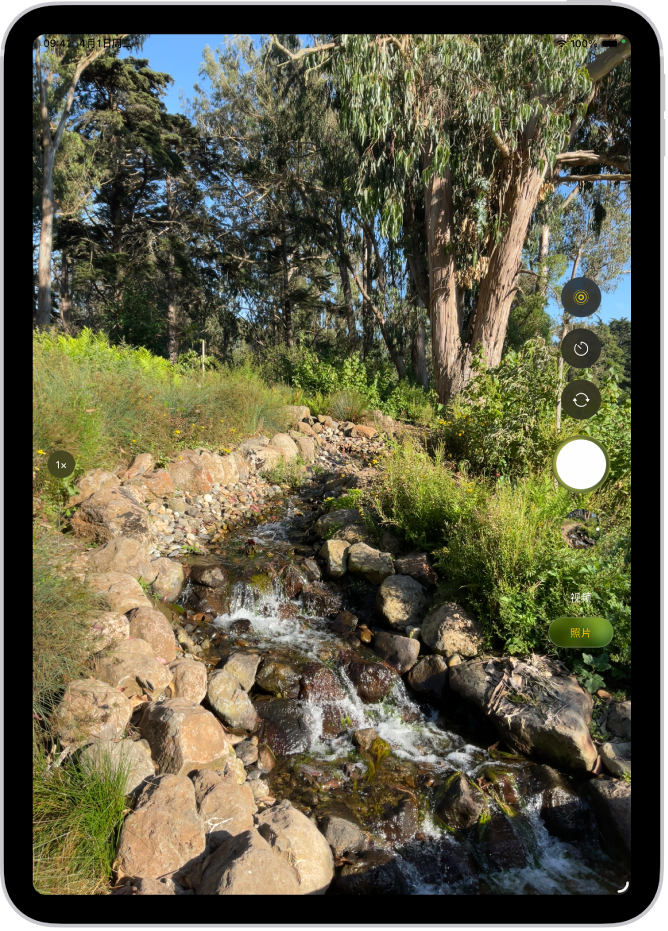
拍照
在 iPad 上打开“相机”
 。
。轻点快门按钮或按下任一音量按钮。
使用支持的 AirPods 和 AirPods Pro 型号时,你可以按下 AirPod 耳机柄拍照。请参阅《AirPods 使用手册》中的搭配受支持的相机 App 使用 AirPods 或 AirPods Pro。
【注】为了安全性,在使用“相机”时屏幕顶部会显示绿色圆点。请参阅控制对硬件功能的访问。
切换相机模式
使用计时器
你可以在 iPad 相机上设定计时器以给自己预留时间进入拍摄状态。
在 iPad 上打开“相机”
。轻点
 ,然后轻点“3 秒”或“10 秒”。
轻点快门按钮以开始计时。
打开和关闭闪光灯
你可以在支持原彩闪光灯的 iPad 机型上控制闪光灯。
在 iPad 上打开“相机”
。轻点
 ,然后轻点“自动”、“打开”或“关闭”。
放大或缩小
在 iPad 上打开“相机”
。执行以下一项操作:
在屏幕上开合手指来放大或缩小。
轻点屏幕左侧的 1x。
上下拖移屏幕左侧的滑块。
按住屏幕左侧的缩放控制,然后左右拖移滑块。
拍摄全景照片
在 iPad 上打开“相机”
。选择全景模式,然后轻点快门按钮。
朝着箭头的方向慢慢移动,保持箭头位于中心线上。
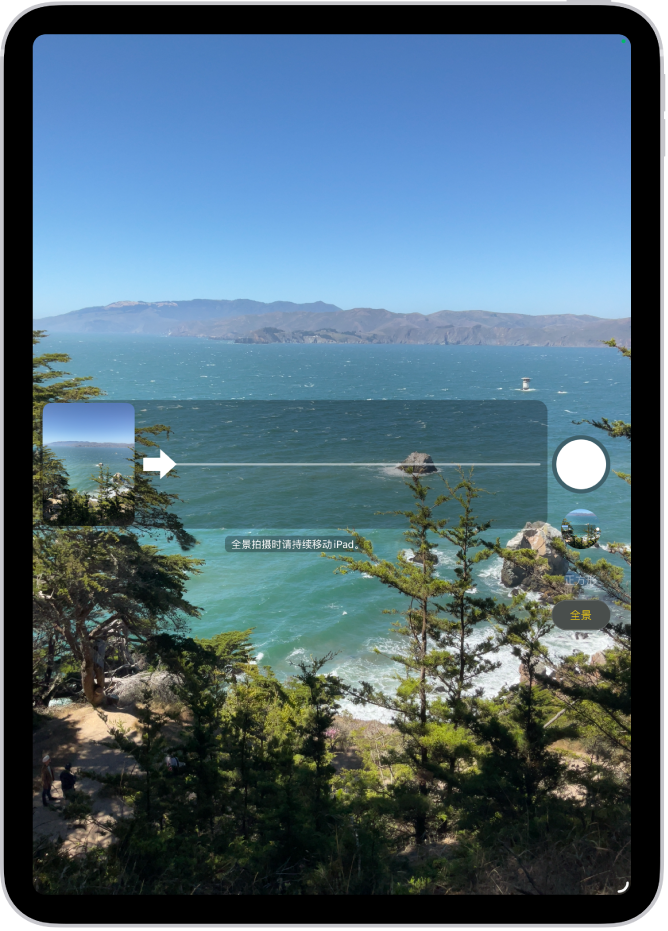
若要完成拍摄,请再次轻点快门按钮。
轻点箭头以朝相反方向移动。若要垂直移动,请将 iPad 转到横排模式。你也可以反转垂直移动的方向。
使用连拍快照模式捕捉动态镜头
使用 iPad 相机“连拍快照”模式来为移动的主体拍摄照片,或一次快速拍摄多张照片以从中进行选取。你可以使用前置和后置相机来连拍。
在 iPad 上打开“相机”
。选择照片或正方形模式。
按住快门按钮以急速连拍多张照片。
计数器显示你已拍照片的数量。
抬起手指来停止拍摄。
若要选择想保留的照片,请轻点“连拍快照”缩略图,然后轻点“选择”。
缩略图下面的灰色圆点会标记建议保留的照片。
轻点你要单独保存的每张照片右下角的圆圈,然后轻点“完成”。
若要删除整组连拍快照,请轻点缩略图,然后轻点  。
。