iPad 上的 Safari 浏览器使用入门
Safari 浏览器 App  将互联网带入 iPad 中。你可以浏览网页、为网站添加书签以便稍后再次访问,以及保持浏览活动私密等。
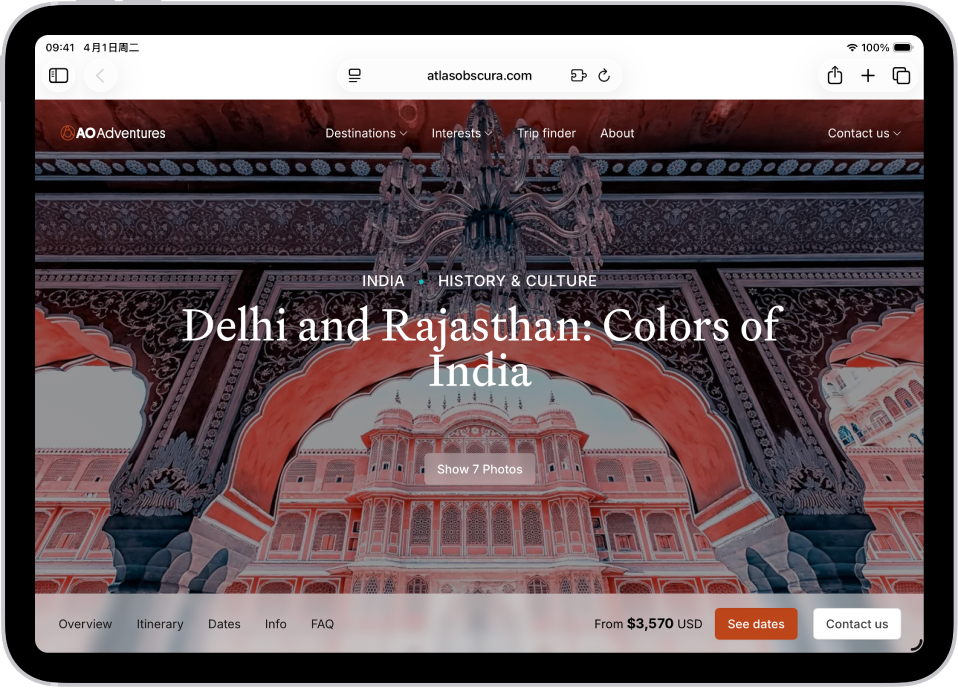
浏览网页
在网上冲浪或者寻找特定问题的答案。在窗口顶部的搜索栏中,输入网页的名称或网址,也可键入少量字词、短语或问题。
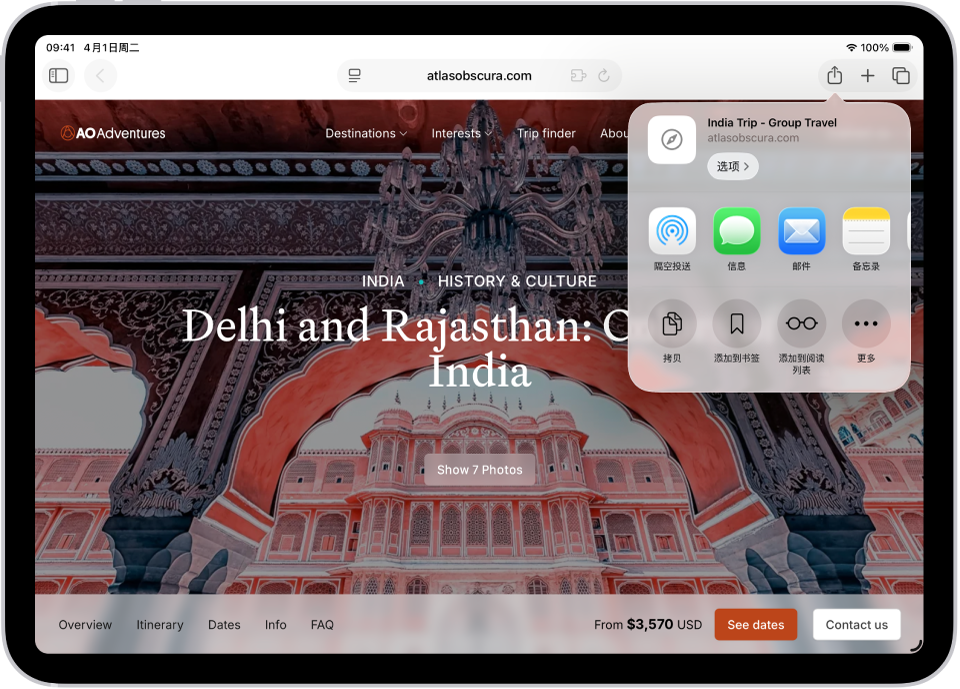
给网站添加书签
保存网站供稍后再次访问。轻点搜索栏右侧的  ,然后轻点“添加到书签”。
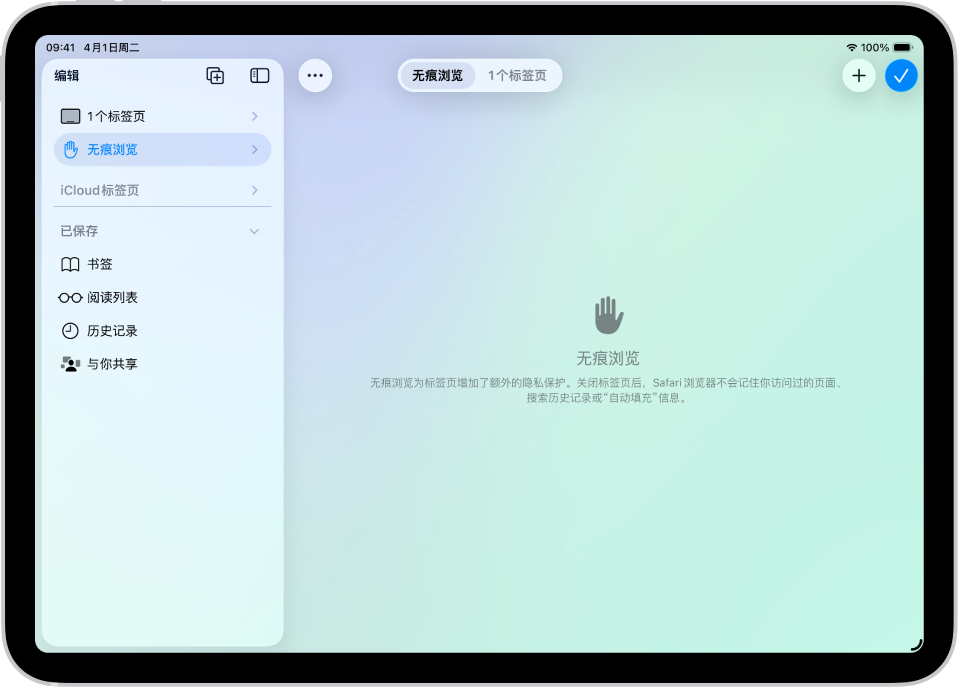
无痕浏览
保持浏览活动私密。使用无痕浏览时,打开的标签页不会显示在 iPad 上的“历史记录”中或其他设备的标签页列表中。轻点  ,然后轻点“无痕浏览”。
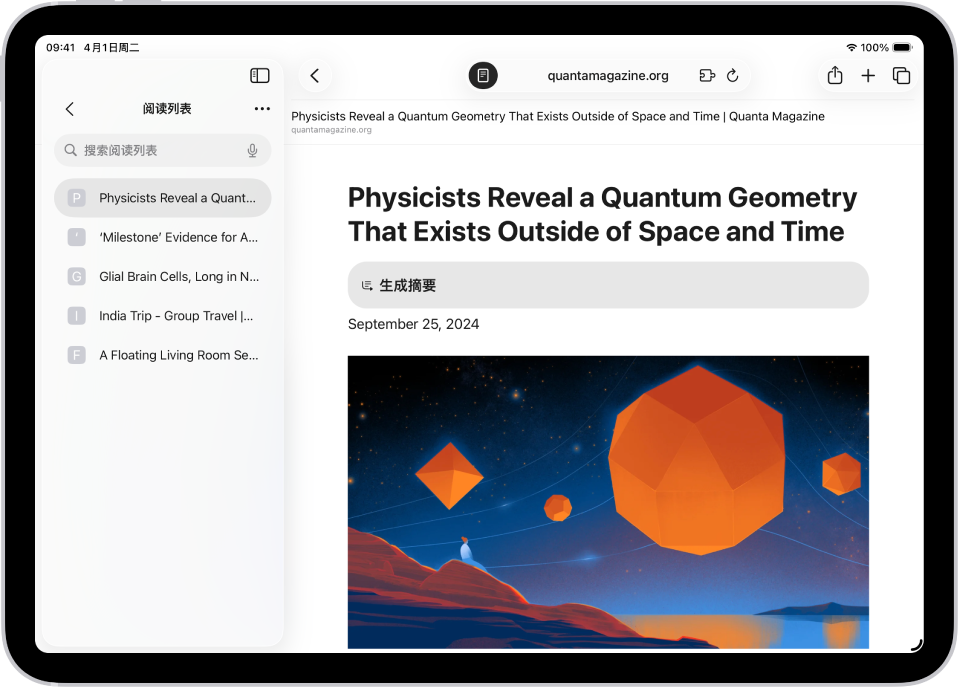
移除 Cookie 和清除缓存
在 iPad 上移除 Cookie 和清除缓存将撤销你授予网站的位置使用(或通知发送)许可,以及抹掉浏览历史记录。依次轻点 、“历史记录”、 ,然后轻点“清除”。
【注】清除 Safari 浏览器中的浏览历史记录不会清除由已访问网站独立保存的浏览历史记录,或其他 App 中的浏览历史记录。
想要进一步了解?