在 iPad(无线局域网 + 蜂窝网络机型)上设置蜂窝网络服务
如果有无线局域网 + 蜂窝网络机型,你可以注册蜂窝数据套餐。它可让你在没有无线局域网时保持互联网连接。
蜂窝网络连接需要运营商提供的 SIM 卡和无线数据套餐。iPad 支持以下 SIM 卡种类:
部分 iPad 机型可接入 5G 网络。请参阅 Apple 支持文章:在 iPad 上使用 5G。
有关使用 Apple SIM 卡管理蜂窝网络服务的信息,请参阅 Apple 支持文章:在 iPad 无线局域网 + 蜂窝网络机型上设置蜂窝数据服务。
设置 eSIM
在支持 eSIM 的机型上,你可以从 iPad 上激活蜂窝网络服务。你还可以携带 iPad 出国旅行并注册该国家或地区当地运营商的蜂窝网络服务。
【注】eSIM 并非在所有国家和地区可用,且并非支持所有运营商。
在 iPad 上前往“设置” App
 。
。轻点“蜂窝数据”,然后执行以下一项操作:
在 iPad 上设置第一个蜂窝号码:选择运营商,然后按照屏幕指示操作。
添加另一个蜂窝号码:轻点“添加新号码”。
扫描运营商提供的二维码:轻点“其他”,然后调整 iPad 的位置以让运营商提供的二维码出现在取景框中,或者手动输入详细信息。系统可能会要求你输入运营商提供的确认码。
若要更改或检查号码状态,请前往“设置”>“蜂窝数据”。
你还可以通过运营商的 App 来激活蜂窝号码(如果支持)。前往 App Store,下载运营商的 App,然后使用该 App 购买蜂窝号码。
你可以在 iPad 上储存多张 eSIM,但一次只可使用一张。若要切换到其他 eSIM,请前往“设置”>“蜂窝数据”,然后轻点要使用的号码(位于“SIM 卡”下方)。
安装实体 SIM 卡
在支持实体 SIM 卡的机型上,你可以从运营商处获取 nano-SIM 卡。
将回形针或 SIM 卡推出工具(不随附)插入 SIM 卡托的小孔中,然后向着 iPad 的方向推动以推出卡托。
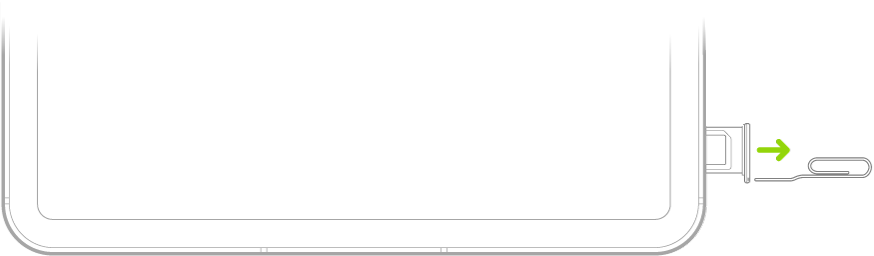
【注】SIM 卡托的形状和方向取决于 iPad 机型和你所在的国家或地区。
从 iPad 上移除卡托。
将 SIM 卡放在卡托中。可通过切角判断方向是否正确。
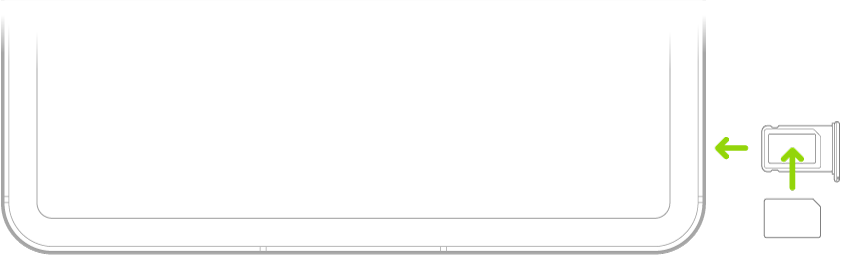
将卡托重新插入 iPad。
如果之前已在 SIM 卡上设置了 PIN 码,请在看到提示时小心输入 PIN 码。
【警告】切勿尝试猜测 SIM 卡的 PIN 码。猜测错误可能会永久锁定你的 SIM 卡。在获得新的 SIM 卡前,你无法通过运营商使用蜂窝数据。请参阅 Apple 支持文章:在 iPhone 或 iPad 上使用 SIM 卡 PIN 码。
管理蜂窝数据服务
在 iPad 上前往“设置” App
。轻点“蜂窝数据”,然后执行以下任一项操作:
将所有数据限制为无线局域网:关闭“蜂窝数据”。
打开或关闭 5G、LTE 或漫游:轻点“蜂窝数据选项”。
打开“个人热点”:轻点“设置个人热点”(部分运营商提供),然后按照屏幕指示操作。
管理蜂窝网络账户:轻点“管理[账户名称]”或“运营商服务”。
有关管理蜂窝数据用量的信息,请参阅查看或更改蜂窝数据设置。
【重要事项】通过 GSM 网络使用蜂窝网络服务时,你需要 eSIM 或第三方 SIM 卡。通过 CDMA 网络使用蜂窝网络服务时,你需要第三方 SIM 卡。你的 iPad 遵循无线服务提供商的政策,其中可能包括对切换服务提供商和漫游的限制,即便所要求的最低消费服务合同已到期。有关更多详细信息,请联系无线服务提供商。蜂窝网络功能是否可用取决于无线网络、你的 iPad 机型和所处位置。