在 iPad 上拨打 FaceTime 通话
如果接入了互联网并拥有 Apple 账户,你可以在 FaceTime 通话 App 中接打电话。
在 iPad 无线局域网 + 蜂窝网络机型上,你还可以通过蜂窝数据连接发起 FaceTime 通话。(可能需支付通话和数据费用。)若要关闭此功能,请前往“设置” App  ,轻点“蜂窝网络”,然后关闭“FaceTime 通话”。请参阅查看或更改蜂窝数据设置。
进行 FaceTime 呼叫
在 iPad 上前往 FaceTime 通话 App
 。
。轻点屏幕顶部附近的“新建”。
输入待呼叫用户的姓名、号码或电子邮件,然后轻点“FaceTime 通话”拨打视频通话。
你还可以轻点
 打开“通讯录”并从这里开始呼叫,或者轻点建议的联系人快速呼叫。
Siri:你可以这样询问 Siri:“拨打张晨的移动电话。”了解如何使用 Siri。
【提示】若要在 FaceTime 视频通话过程中查看更多选项,请转动 iPad 以使用横排模式。请参阅更改或锁定屏幕方向。
录制视频信息
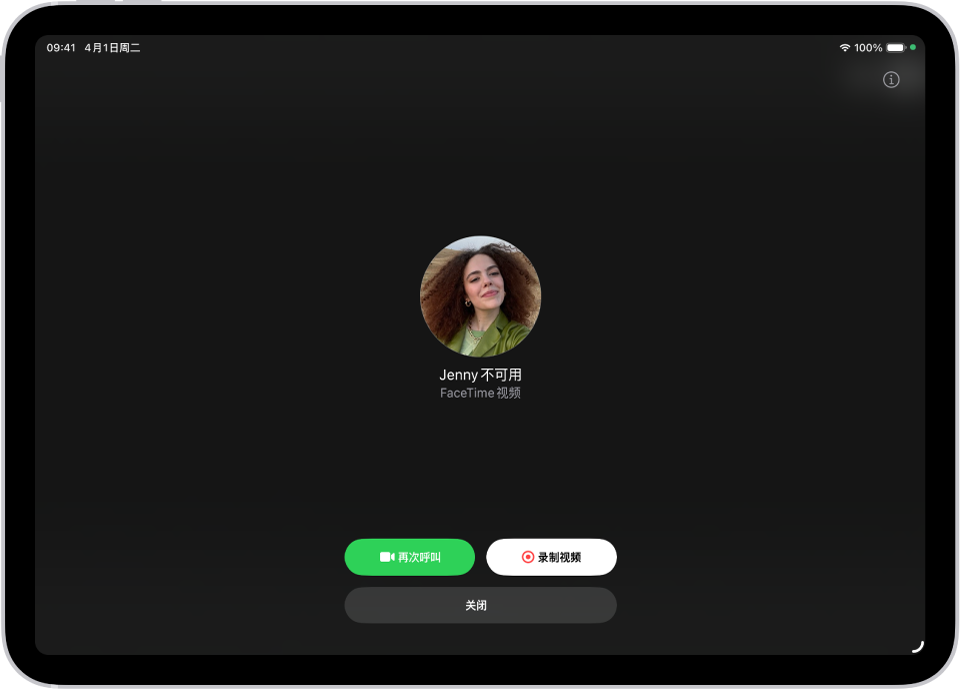
如果无人接听你的 FaceTime 视频通话,你可以录制视频信息来准确传达要说的话。
轻点“录制视频”,等待倒数(从 5 到 1),然后录制信息。
轻点
 发送录制的信息,或者轻点“重拍”重新录制信息。你还可以轻点“保存”将视频信息保存到“照片”。
发送视频信息后,收件人会收到通知。
【注】你只能接收来自已存联系人、呼叫过的用户和 Siri 建议用户的视频信息。
请参阅查看视频信息。
再次拨打
若要在 FaceTime 通话中再次呼叫他人,请执行以下任一项操作:
轻点“录制视频”屏幕上的“再次呼叫”。
在通话记录中,轻点要再次呼叫的用户联系信息所在的方块,然后轻点
 (针对 FaceTime 视频通话)。
从“信息”对话开始 FaceTime 通话
在 iMessage 信息对话中,你可以与正在聊天的对象开始 FaceTime 通话。
轻点“信息”对话右上方的
 。
。轻点“FaceTime 视频”。
使用实时翻译
如果 Apple 智能*已打开,你可以用其在 FaceTime 通话中查看实时翻译的字幕。请参阅翻译信息和通话。
【重要事项】如果从 iPad 上移除了 FaceTime 通话 App,或者在更低版本的 iPadOS 中就已移除 FaceTime 通话,你将无法在 iPad 上接打 FaceTime 通话或使用同播共享,除非重新下载该 App。“设置”和联系人名片中不会显示 FaceTime 通话选项。