在 iPad 上的 App 和网站中使用 Apple Pay
你可以在显示 Apple Pay 按钮的任何 App、轻 App 和网站中使用 Apple Pay 购物。
【注】Apple Pay 及其功能并非在所有国家或地区都可用。请参阅 Apple 支持文章:支持 Apple Pay 的国家和地区。
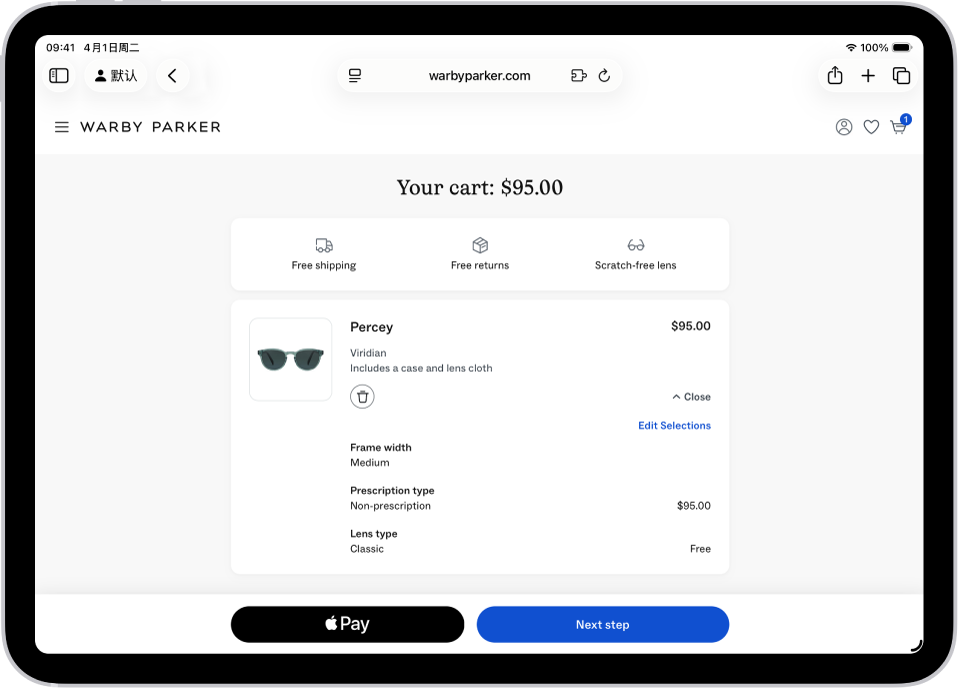
在 App、轻 App 或 Safari 浏览器中支付
在结账过程中轻点“Apple Pay”按钮。
核对付款信息并设定以下任一项:
付款方式
你可以选取其他付款卡,还可以通过奖励付款或分期付款(对部分市场中来自合作银行和卡片提供商的卡片可用;受使用资格和批准情况约束)。
账单邮寄地址和送货地址
联系信息
【提示】如果订阅 iCloud+,你可以使用“隐藏邮件地址”来保护你真实电子邮件地址的安全。
使用面容 ID、触控 ID 或密码进行认证,以完成付款。
请参阅 Apple 支持文章:通过 Apple Pay 使用奖励进行付款和使用 Apple Pay 分期付款。
在 Mac、Windows 设备和其他设备上的第三方浏览器中使用 Apple Pay
在支持的第三方网页浏览器中购物时,你可以使用 iPad 上的付款信息通过 Apple Pay 完成购买。(并非在所有国家或地区都可用。)
结账时,点按 Apple Pay,然后使用 iPad 相机扫码。
在 iPad 上,核对付款信息并设定以下任一项:
付款方式
账单邮寄地址和送货地址
联系信息
使用面容 ID、触控 ID 或密码进行认证,以完成付款。
查看预授权付款
你可以查看通过 Apple Pay 为后续收费和定期扣款(如订阅)支付的预授权付款。
在 iPad 上前往“设置” App
 。
。轻点“钱包与 Apple Pay”,然后轻点“预授权付款”。
轻点一笔付款查看详细信息。
若要取消服务或管理付款方式,请直接联系商家。(对于合作商家,请轻点“管理”。)
若要阻止商家从卡片自动扣款,请轻点“撤销付款授权”。
【注】撤销付款授权不会取消你的服务。