
在“可立拍”中编辑项目
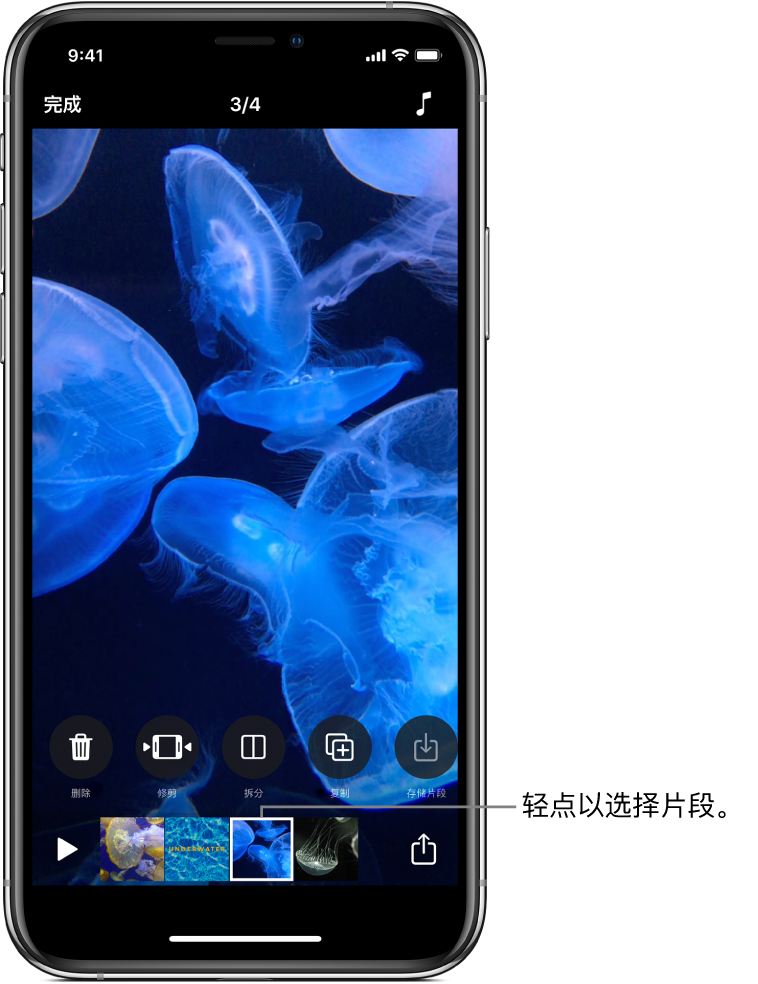
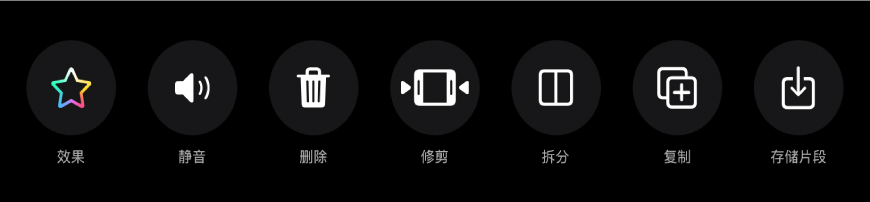
您可以通过移动、修剪、拆分、复制和删除片段来完善视频项目。您可以关闭片段的声音,以及将片段副本存储到“照片”图库。
在项目中选择片段后,左右轻扫来查看可用于编辑片段的工具。
重新排列片段
在“可立拍” App
中打开项目后,触碰并按住片段直到片段浮动。向左或向右拖移。
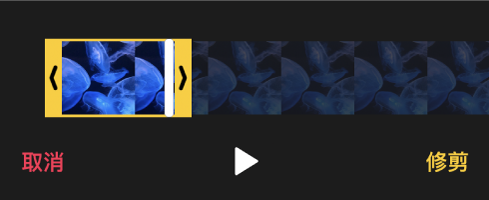
修剪片段
在“可立拍” App
中打开项目后,轻点片段。轻点“修剪”
 。
。拖移开始和结束标记来设定片段的开头和结尾,然后轻点“修剪”。
拆分片段
在“可立拍” App
中打开项目后,轻点片段。轻点“拆分”
 。
。将播放头拖移到想要拆分片段的位置,然后轻点“拆分”。
复制片段
在“可立拍” App
中打开项目后,轻点片段。轻点“复制”
 。
。复制的片段出现在原始片段之后,包含添加到原始片段的任何滤镜或图形。
静音片段
在“可立拍” App
中打开项目后,轻点片段。轻点“静音”
 。
。如果片段包含多种音频,您可以选取是静音添加的音频(如录制的旁白)还是静音片段的原始音频。
若要再次听到该声音,请轻点“静音”
 。
。
删除片段
在“可立拍” App
中打开项目后,轻点片段。轻点“删除”
 。
。轻点“删除”进行确认。
 。
。