Apple Configurator 2 中的自动设备注册
在 Apple Configurator 2 中,您可以在移动设备管理 (MDM) 解决方案中自动注册设备。如果 MDM 解决方案已有设备的注册描述文件,则设备可在其中自动注册。此描述文件必须包含注册选项,且“设置助理”面板不得对用户可见。
自动设备注册流程按照下述步骤进行。
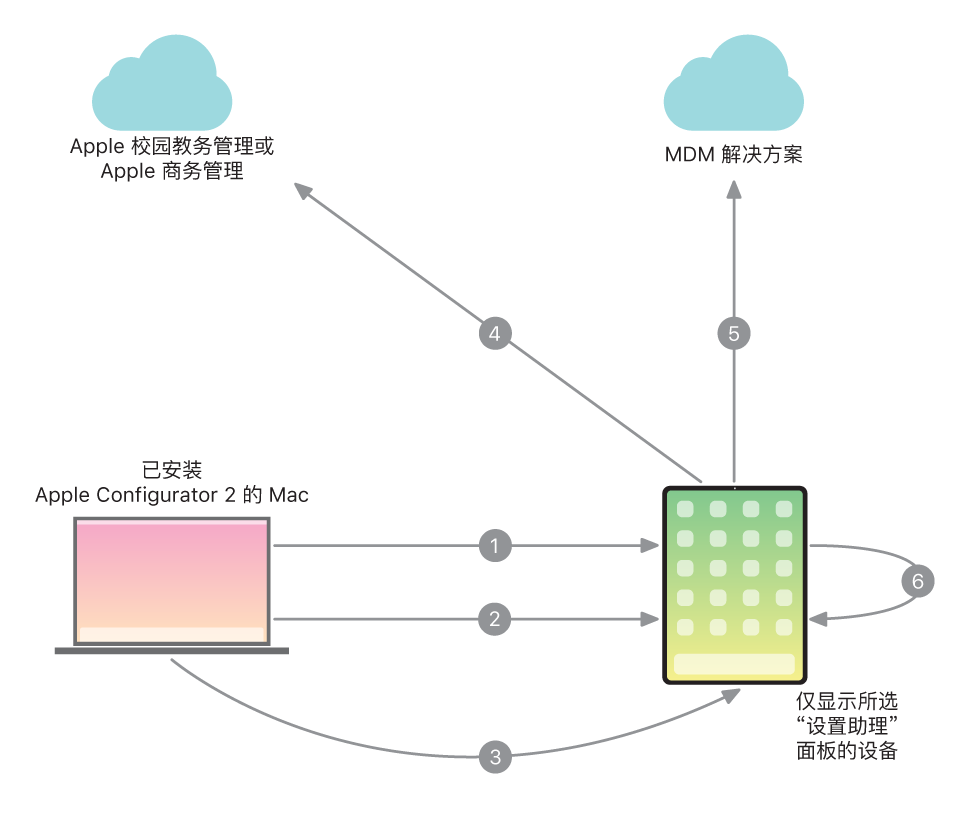
以下是插图中每一步的操作:
1.在 Apple Configurator 2 中,设备开机时即激活。
2.在 Apple Configurator 2 中,设备上安装有 Wi-Fi 描述文件,所以可以联系 MDM 解决方案。
3.在 Apple Configurator 2 中,运行命令以应用配置。
4.Apple 设备注册服务会下载配置信息。
5.设备在指定的 MDM 解决方案中注册。
6.“设置助理”面板会被跳过,具体取决于配置。
有关更多信息,请参阅《Apple 平台部署》中的管理 Apple 设备的“设置助理”。
准备用于自动设备注册的 iPhone、iPad 或 Apple TV
在 Apple Configurator 2
 中,选择要准备的一个或多个设备,或者选择一个或多个蓝图,然后执行以下一项操作:
点按工具栏中的“准备”
 。
。选取“操作”>“准备”。
按住 Control 键点按所选设备或蓝图,然后选取“准备”。
“准备助理”将出现。
选择“自动注册”,然后点按“下一步”。
选择包含 Wi-Fi 有效负载和“证书”有效负载(若您的无线网络要求证书)的配置描述文件,然后点按“下一步”。
若要进行自动注册,您必须提供包含 Wi-Fi 信息和任何关联的证书(如有需要)的配置描述文件。这会让设备寻找您所指定的网络,以便它可以联系 Apple 和您的移动设备管理 (MDM) 解决方案。
若要创建包含 Wi-Fi 和“证书”有效负载的配置描述文件,请参阅创建和编辑配置描述文件以及《Apple 平台部署》中的“证书”设置和 Wi-Fi 设置。
如果您的移动设备管理 (MDM) 解决方案支持使用注册用户名和密码,则您可以在此提供。
点按“准备”。
选取“窗口”>“查看活动”来跟踪 Apple Configurator 2 准备设备的进度。
自定注册描述文件示例
以下是自动注册中使用的自定注册描述文件示例。此描述文件列出了以下内容:
MDM 解决方案的名称
注册是可选项
设备受监督
要跳过的“设置助理”面板列表
【注】注册描述文件可以包含更多信息。使用“设备注册助理”时,您可以从附加选项中进行选择。
{"profile name": "Test Profile","url": "https://mdm.acme.com/getconfig","is_supervised": true,"allow_pairing": true,"is_mandatory": false,"await_device_configured": false,"is_multi_user": false,"is_mdm_removable": false,"department": "IT Department","org_magic": "BBB4B12F-1EA6-4013-B811-07CEB293CE7B","support_phone_number": "1-888-555-1212","anchor_certs": [MIICkDCCAdxaljhhntwlkjnmdjkgnjnwuqbnapliytnhkjhenkkjfqalcmmepej]"supervising_hosts_certs": [MIICkDCCAdxaljhhntwlkjnmdjkgnjnwuqbnapliytnhkjhenkkjfqalcmmepej]"skip_setup_items": [ "Accessibility", "Android", "Appearance", "AppleID", "Biometric", "DeviceToDeviceMigration", "Diagnostics", "DisplayTone", "HomeButtonSensitivity", "iMessageAndFaceTime", "Location", "MessagingActivationUsingPhoneNumber", "OnBoarding", "Passcode", "Payment", "Privacy", "Restore", "RestoreCompleted", "ScreenSaver", "ScreenTime", "SIMSetup", "Siri", "SoftwareUpdate", "TapToSetup", "TOS", "UpdateCompleted", "WatchMigration", "Welcome", "Zoom", ]}