在 Apple 设备上使用 Wi-Fi 6E 或 Wi-Fi 7 网络
可加入 Wi-Fi 6E 或 Wi-Fi 7 网络的 Apple 设备可以使用网络的 6 GHz 无线局域网频段,以实现更快、更可靠的无线局域网连接。或者,也可以将它们配置为仅使用相应网络的 2.4 GHz 或 5 GHz 频段。
加入 Wi-Fi 6E 或 Wi-Fi 7 网络需要满足的条件
要加入 Wi-Fi 6E 或 Wi-Fi 7 网络,你需要一台支持 Wi-Fi 6E 或更高版本的 Apple 设备:
MacBook Neo
iPhone 15 Pro、iPhone 15 Pro Max 或更新机型(不包括 iPhone 15、iPhone 15 Plus、iPhone 16e、iPhone 17e)
iPad mini (A17 Pro) 或更新机型
要创建 Wi-Fi 6E 网络,你需要一个支持 Wi-Fi 6E 的无线局域网路由器或接入点。要创建 Wi-Fi 7 网络,你需要支持 Wi-Fi 7 的无线局域网路由器或接入点。
关于具有有限兼容性的 Wi-Fi 6E 和 Wi-Fi 7 网络
为了在 Apple 设备上获得最佳性能,提供网络的无线局域网路由器应该针对它的所有无线频段使用同一网络名称 (SSID),这些频段包括:2.4 GHz 频段、5 GHz 频段,以及 6 GHz 频段。
如果路由器没有针对所有三个频段使用同一名称,则你的设备会将网络视为具有有限的兼容性。随后,你的设备会查找相应 5 GHz 网络的名称,并询问你要不要加入这个网络以获得更好的兼容性:
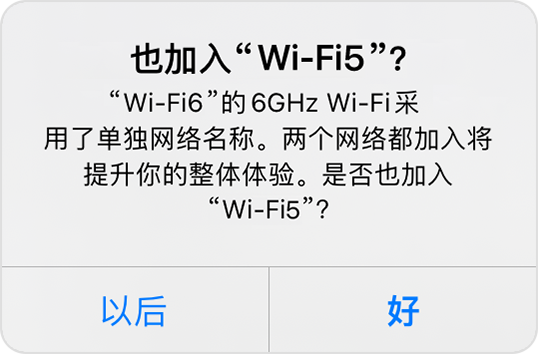
如果你选择“好”或“加入”,你的设备便会加入 5 GHz 网络,而无法获得 Wi-Fi 6E 或 Wi-Fi 7 的优势。
如果你选择“以后”,你的设备将继续使用 6 GHz 网络,但你通过这个网络进行某些活动时的总体体验可能与预期不符。
如果你负责管理无线局域网路由器,则可以使用其配置网页或 App 来编辑每个频段的名称,以便所有频段的名称都相同。然后,你的设备便可完全兼容地重新加入 6 GHz 网络。如需进一步了解网络名称和其他设置,请参考“Wi-Fi 路由器和接入点的推荐设置”。
如何在设备上关闭 Wi-Fi 6E 模式
对于按照建议使用同一网络名称 (SSID) 的 Wi-Fi 6E 或 Wi-Fi 7 网络,如果你在使用网络时遇到任何问题,你可以在接入这个网络后关闭 Wi-Fi 6E 模式。之后,你的设备将不再使用这个网络的 6 GHz 频段。这不会影响你在其他网络上使用 Wi-Fi 6E 或 Wi-Fi 7。
Mac
从苹果菜单 中选取“系统设置”。
点按“Wi-Fi”,然后点按已接入的 Wi-Fi 6E 网络名称旁边的“详细信息”按钮。
从“Wi-Fi 6E 模式”旁边的弹出式菜单中,选取“关闭”。仅当你的受支持设备已接入某个 Wi-Fi 6E 或 Wi-Fi 7 网络时,才会显示这个选项。
iPhone、iPad
打开“设置”,然后轻点“无线局域网”。
轻点已接入的 Wi-Fi 6E 网络的名称。
轻点“Wi-Fi 6E 模式”,然后轻点“关闭”。仅当你的受支持设备已接入某个 Wi-Fi 6E 或 Wi-Fi 7 网络时,才会显示这个选项。
进一步了解
并非所有地区都提供在 6 GHz 频段上运行的 Wi-Fi 6E 和 Wi-Fi 7 功能。进一步了解:Apple 设备上的 Wi-Fi 7 提供情况。
进一步了解 Apple 设备无线局域网技术规格。
如需了解关于如何加入无线局域网的一般信息,请了解如何在 iPhone 或 iPad 上连接到无线局域网或在 Mac 上连接到 Wi-Fi。
