共享或导出 iMovie 剪辑视频
将 iMovie 剪辑视频通过电子邮件或短信共享给朋友,发布到社交媒体或其他网站,或导出以在其他设备上观看。
共享视频时,你可以通过某种格式将视频发送给其他人,以便对方无需使用 iMovie 剪辑即可观看视频。导出 iMovie 剪辑项目时,你可以将项目转换为某种格式,使视频能够与不同设备、平台或网站兼容。
在 iPhone 或 iPad 上共享或导出视频
从 iPhone 或 iPad 上使用电子邮件或短信共享视频,在社交媒体或其他网站上共享你的项目,或导出视频以在另一台设备上观看。
使用电子邮件或短信共享视频
你可以使用“邮件”App 通过电子邮件将已完成的视频发送给其他人,或使用“信息”App 通过短信发送。
在“项目”浏览器中,轻点要共享的 iMovie 剪辑项目。如果你正在编辑这个项目,请轻点左上角的“完成”。
轻点“共享”按钮
 ,然后轻点“信息”或“邮件”。
编写完已创建的信息或电子邮件,然后轻点“发送”。
如果你收到一条提醒,提示文件太大而无法发送,你可以缩小视频文件的大小或通过其他方式发送文件:
取消你当前的信息或电子邮件,然后再次轻点“共享”按钮。
轻点“选项”,然后选取较低的分辨率。较低的分辨率可能会影响视频的质量。
如果你希望视频保持尽可能高的分辨率,请考虑发送视频的 iCloud 链接或使用邮包。
如果你不使用 Mac“邮件”App,请在导出视频时选取“保存到‘文件’”。然后,你可以在首选电子邮件 App 中将视频附加到电子邮件中。
在网上共享视频
要在社交媒体或其他网站上共享视频,请将视频保存到你的照片图库中,然后上传视频。
在“项目”浏览器中,轻点要共享的 iMovie 剪辑项目,然后轻点“共享”按钮
。如果你想要更改视频的分辨率,请轻点视频标题下方的“选项”,然后选取一个分辨率:
对于大多数社交媒体网站而言,1080p 可提供出色的视频质量。
如果互联网速度较慢,为视频选择的分辨率越低(如 720p 高清),生成的文件就越小,上传速度就越快。
轻点“保存视频”,以将视频保存到设备上的照片图库中。
根据你要上传视频的位置,完成以下任一操作:
打开“照片”App,在照片图库中选择你导出的视频,然后轻点“共享”。如果你安装了要将视频上传到的服务所对应的 App,请轻扫 App 列表,然后选择相应 App。
打开你要使用的服务所对应的 App,然后从这个 App 中上传视频。如果系统提示你向这个 App 授予照片图库的访问权限,请轻点一个选项。
访问你想要将视频上传到的网站,然后从这个网站上传视频。
导出视频以在其他设备上观看
在“项目”浏览器中,轻点你要共享的视频。如果你正在编辑这个项目,请轻点左上角的“完成”。
轻点“共享”按钮
。要更改视频的分辨率或格式,请轻点“选项”,设置所需选项,然后轻点“完成”。
选取要将影片导出到的位置:
要使用隔空投送,请轻点“隔空投送”,然后轻点屏幕顶部的你的个人头像。
要将视频导出到你的照片图库,请轻点“保存视频”。如果你启用了“iCloud 照片”,就可以从登录到同一 iCloud 账户的所有 Apple 设备访问相应视频。
要将视频保存到 iCloud 云盘、设备上的某个文件夹或你在“文件”App 中启用的其他第三方储存服务,请轻点“保存到‘文件’”,选取相应位置,然后轻点“保存”。
你可以将 iMovie 剪辑视频导出为 MP4,这样就可以将视频上传到网站或在其他不支持 MOV 文件的 App 中打开视频。
在 Mac 上共享或导出 iMovie 剪辑视频
你可以直接从 Mac 版 iMovie 剪辑中通过电子邮件发送视频。如果要将视频文件添加到你的照片图库,请将它保存到 Mac 上的另一个位置或 iCloud 中,或者将它保存到第三方云储存服务中,然后应将视频保存为视频文件。
从 iMovie 剪辑中通过电子邮件发送视频
如果你想使用其他电子邮件客户端或其他服务通过电子邮件发送视频,你应该将视频保存为文件。
在“项目”浏览器中,选择你要发送的 iMovie 剪辑项目,点按“更多”按钮
 ,然后选取“共享项目”。如果你正在编辑项目,请点按“共享”按钮。
点按“电子邮件”。
点按“共享”。如果视频超出了建议的限制(通常为 10 MB),你会在共享屏幕上看到警告。
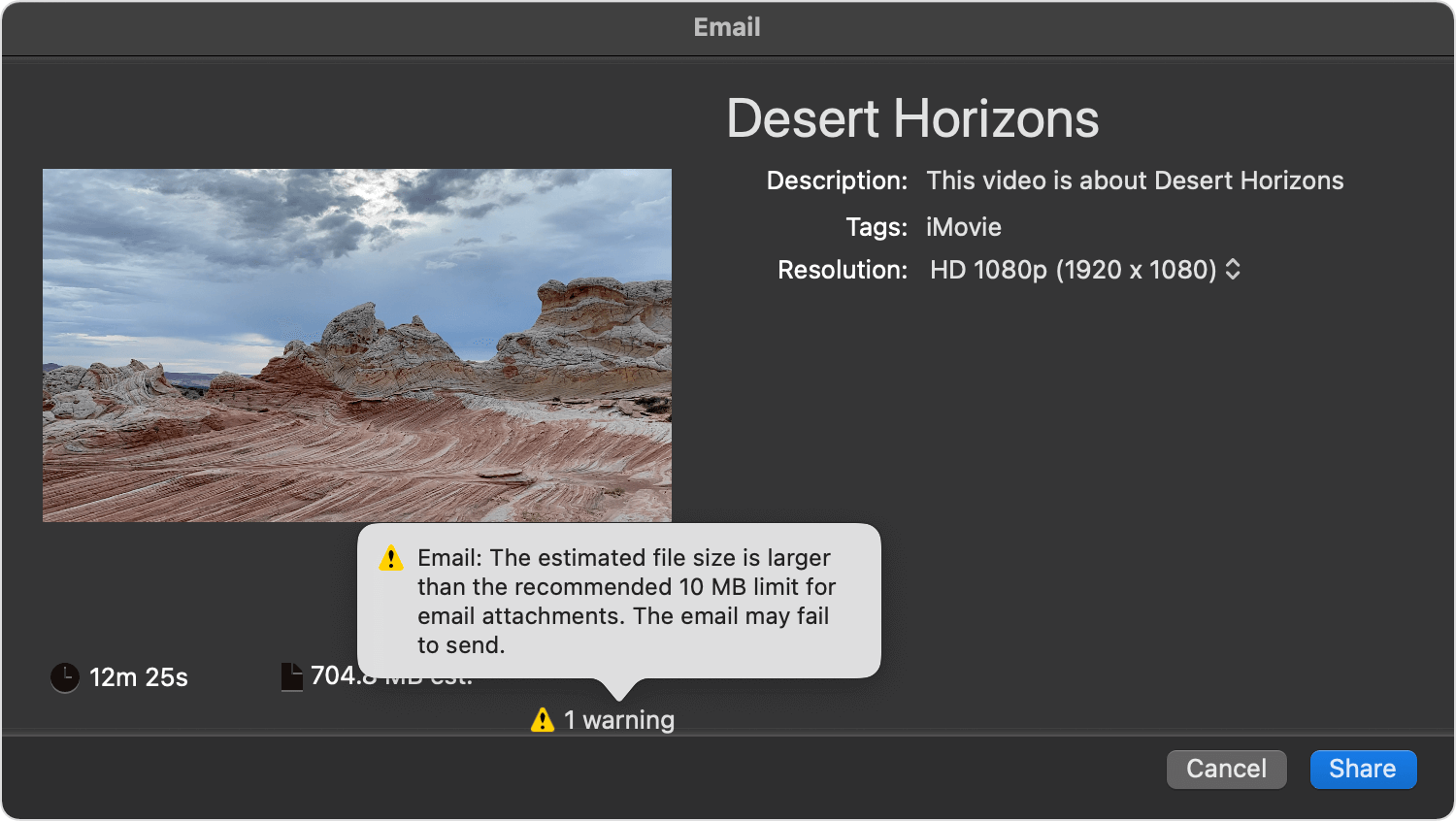
点按“分辨率”弹出式菜单,选取一个可将视频文件大小缩小到 10 MB 以下(或低于你的电子邮件服务上限)的分辨率。
点按“共享”。iMovie 剪辑将视频导出到电子邮件后,你会看到一条通知。
编写完已创建的电子邮件,然后点按“发送”。
将视频保存为文件
在“项目”浏览器中,选择你要发送的 iMovie 剪辑项目,点按“更多”按钮
,然后选取“共享项目”。如果你正在编辑项目,请点按“共享”按钮。点按“文件”。
点按“分辨率”弹出式菜单,然后选取视频大小。默认分辨率基于视频中包含的媒体的分辨率,但你可以根据需要选取其他分辨率:
要生成较小的文件以更快地上传到网上,请选取较低的分辨率。
要生成较大的文件(例如,适合在 Mac 上观看或通过 Apple TV 在高清电视机上观看),请选取更高的分辨率。
选取一个位置来保存视频文件,然后点按“保存”。
要将影片添加到你的照片图库,请将导出的影片文件拖移到“照片”App 中。如果你启用了“iCloud 照片”,就可以从登录到同一 Apple 账户的所有 Apple 设备访问相应视频。
在网上共享影片
为了将影片共享到 YouTube 和 Facebook 等网站,iMovie 剪辑提供了经过优化的设置。
在 iMovie 剪辑中打开相应项目后,点按“共享”按钮
。点按“YouTube 和 Facebook”。
选取一个位置来保存视频文件,然后点按“保存”。
在网页浏览器中,访问你要共享视频的网站,然后上传视频文件。
将视频导出为 MP4 文件
如果你想要与不支持 MOV 文件的设备、App 或网站共享视频,可以使用 Mac 上的 iMovie 剪辑将项目导出为 MP4 文件。
要将 iPhone 或 iPad 上的 iMovie 剪辑项目导出为 MP4 文件,你必须先在 Mac 上的 iMovie 剪辑中导入 iPhone 或 iPad 上创建的 iMovie 剪辑项目。
在 Mac 上的 iMovie 剪辑中,打开你的 iMovie 剪辑项目,点按“共享”按钮
,然后选取“导出文件”。在导出窗口中选取以下任意选项:
点按“质量”弹出式菜单,然后选取“中”或“低”。
点按“分辨率”弹出式菜单,然后选取“720”或“540”。
要调整 iMovie 剪辑转换文件所需的时长,请从“压缩”弹出式菜单中选取一个选项。
点按“下一步”,为导出的 MP4 文件选取一个位置,然后点按“保存”。
在共享视频后更改视频
如果你想进一步编辑视频,请在 iMovie 剪辑中打开已保存的相应项目并进行更改,改好后再次共享即可。如果你只想修剪视频或更改视频速度,则可以在 Mac、iPhone、iPad 或 Apple Vision Pro 上使用“照片”App 来编辑视频。