如果你无法将 Apple Watch 与新 iPhone 配对
如果你在将 Apple Watch 从与旧 iPhone 配对改为与新 iPhone 配对时遇到问题,请了解该怎么做。
如果你在将 Apple Watch 与新 iPhone 配对时遇到问题,请看看这些故障诊断提示是否有用。
如果你的 Apple Watch 仍然与旧 iPhone 保持配对状态,并且你不再持有旧 iPhone
设置你的新 iPhone,并登录 iCloud。如果你已完成设置和登录,请跳过这一步。
在新 iPhone 上打开 Apple Watch App,然后使用新 iPhone 配对你的手表。
尝试从备份进行恢复。请确保你的 iPhone 和 Apple Watch 运行的是最新版软件,否则可能在列表中看不到你的备份。你可能会丢失那些在上一次备份之后,手表上发生了改变的健身记录、体能训练数据或设置内容。“健康”和“健身记录”数据会储存在 iCloud 中,并且会自动在登录了同一 Apple 账户的各台设备上保持最新状态。
如果系统提示你从手表备份进行恢复,请选择最近一次备份。
如果你没有任何备份,则需要将 Apple Watch 设置为新设备。
按照屏幕上的步骤完成设置。
开始将 Apple Watch 与新 iPhone 搭配使用。你可能需要等待几天,你的 iCloud 数据才会全部显示出来。
iCloud 不会储存你的“健身记录”共享数据。
如果 Apple Watch 没有在 iPhone 设置期间完成配对
如果你将旧 iPhone 中的内容传输到了新 iPhone,但 Apple Watch 没有完成配对,请按照以下步骤操作:
在新 iPhone 上,打开 Apple Watch App。
前往“我的手表”标签界面,并轻点“所有 Apple Watch”。未配对的 Apple Watch 旁边会显示“配对未完成”。
将手表戴在手腕上,并使它保持解锁状态。
轻点“完成配对”,将 Apple Watch 内容与新 iPhone 同步。
如果你的 Apple Watch 在配对时卡住
如果你的 Apple Watch 卡在显示白色 Apple 标志的黑屏上,请按照以下步骤操作:
同时按住数码表冠和侧边按钮,直到手表重新启动。然后松开数码表冠和侧边按钮。
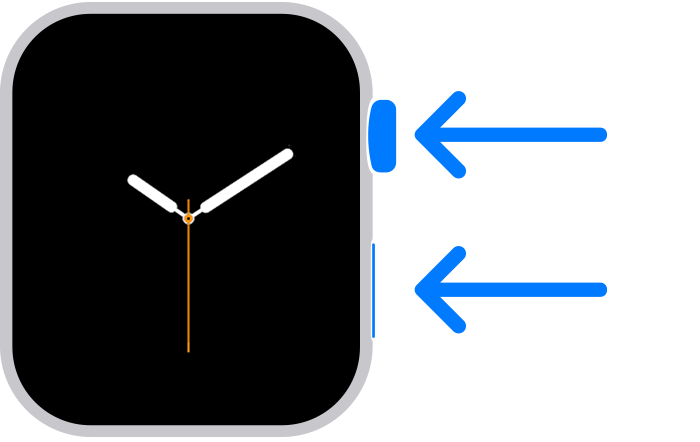
手表重新启动后,用力按压屏幕或按住数码表冠。
轻点“还原”。
还原手表后,你就可以将它与你的 iPhone 配对了。将 iPhone 靠近手表,然后按照屏幕上的说明操作。
如果 iPhone 在设置过程中没有询问要不要使用你的 Apple Watch
请取消 Apple Watch 与旧 iPhone 的配对,然后将它与新 iPhone 配对。在系统提示你从备份恢复 Apple Watch 时,请按照提示操作。请确保你的 iPhone 和 Apple Watch 运行的是最新版软件,否则可能在列表中看不到你的备份。
如果你已使用电脑将内容转移到新 iPhone,但你的“健康”和“健身记录”数据丢失
如果你使用 iCloud 来让“健康”在你的旧 iPhone 上保持最新状态,则只要新 iPhone 接入无线局域网并登录 iCloud,你的数据就会自动在这台新设备上更新。
在新 iPhone 上,打开“设置”App。
轻点“[你的姓名]”,轻点“iCloud”,轻点“已存至 iCloud”,然后轻点“健康”。
确保“健康”为打开状态。
在旧 iPhone 上重复这些步骤。
如果你不使用 iCloud,你可以尝试从电脑上的旧 iPhone 备份进行恢复。如果你仍在持有旧 iPhone 且没有抹掉它,请创建新的 iCloud 云备份或电脑加密备份。然后抹掉新 iPhone 并从新备份进行恢复。请记得重新配对你的 Apple Watch 和 iPhone。如果你使用电脑,请务必加密你的备份。
如果你不再持有旧 iPhone 或者你无法对它进行备份,你将无法恢复自己的“健康”和“健身记录”内容。
需要更多协助?
请详细描述一下你遇到的问题,我们会建议你接下来可以怎么做。