如何使用 Mac 或 PC 还原 iPad 和密码
使用电脑将 iPad 置于恢复模式,以便抹掉设备并重新进行设置。
如果你忘记了密码,请先尝试使用“密码重置”功能。如果你无法使用“密码重置”,则可以在不使用电脑的情况下还原 iPhone 或 iPad,以重新获得 Apple 设备的访问权限。最后,如果你既无法使用“密码重置”,也无法在设备上还原 iPhone 或 iPad,还可以使用电脑还原 iPhone 或 iPad。
需要满足的条件
 Mac 或 Windows PC
 可以为 iPad 充电的线缆
 互联网连接
互联网连接 最多 60 分钟
这个流程会删除你的数据和设置(包括密码),让你可以重新设置 iPad。
将 iPad 关机
如果 iPad 已连接至电脑,请将它与电脑断开连接。
根据你持有的 iPad 机型,按照相应方法将 iPad 关机:
如果你的 iPad 没有主屏幕按钮:同时按住任一音量按钮和顶部按钮,直到出现关机滑块。
如果你的 iPad 有主屏幕按钮:按住顶部按钮,直到出现关机滑块。
拖移滑块以将 iPad 关机,然后等待一分钟,确保设备完全关机。
将 iPad 置于恢复模式
使用 USB 连接线将 iPad 连接到电脑。
使 iPad 保持连接,并根据你持有的 iPad 机型按下相应的按钮:
对于没有主屏幕按钮的 iPad 机型:按下最靠近顶部按钮的音量按钮再快速松开。按下离顶部按钮最远的音量按钮再快速松开。按住顶部按钮。
对于配备主屏幕按钮的 iPad 机型:同时按住主屏幕按钮和顶部(或侧边)按钮。
出现 Apple 标志时,继续按住这个按钮。不要松开这个按钮,在出现包含一台电脑和一根线缆的图像之后再松手。
如果你看到密码屏幕,则需要将 iPad 关机并重新开始。
如果你需要使用电脑还原 iPad,但你既没有电脑也无法借到电脑,则可以前往 Apple Store 商店或 Apple 授权服务提供商处获取协助。
恢复 iPad
在所连电脑上的“访达”或“Apple 设备”App 中找到你的 iPad。(了解如何找到已连接的 iPad。)
看到“恢复”或“更新”选项时,选取“恢复”。电脑会下载适用于你的 iPad 的软件,并开始恢复过程。如果下载时间超过 15 分钟,并且设备退出恢复模式屏幕,请等待下载完成,然后将 iPad 关机并重新开始。
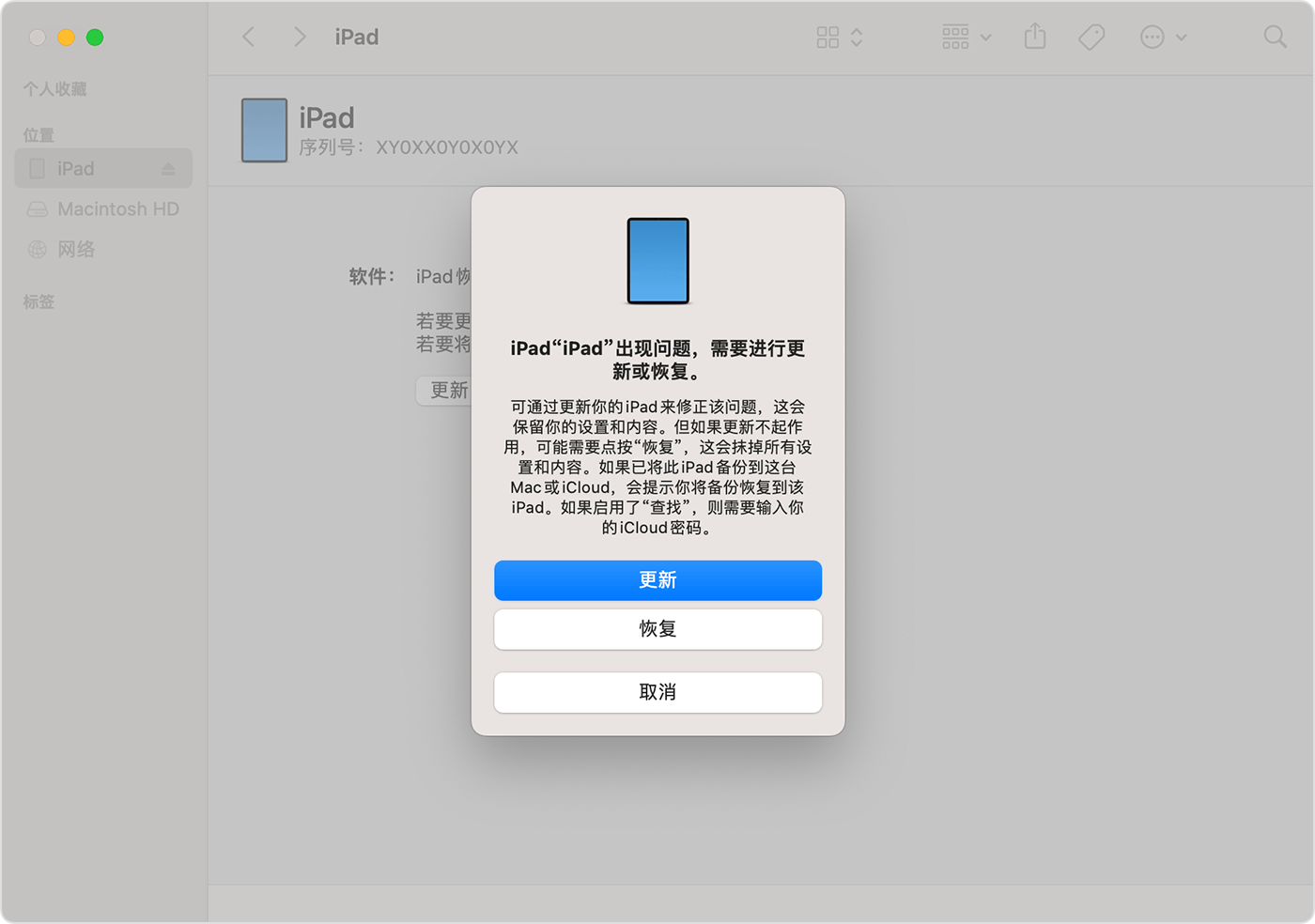
等待这个过程完成。
如果你使用 Windows PC 来还原 iPad,则需要安装“Apple 设备”。从 Microsoft Store 获取“Apple 设备”,并了解如何在 Windows PC 上使用“Apple 设备”恢复 iPad。
按照屏幕上的说明设置 iPad
恢复过程完成后,iPad 上会出现“你好”屏幕。断开 iPad 与电脑的连接,然后设置并使用 iPad。
