调节 iPhone 或 iPad 的亮度和色温
使用“控制中心”中的亮度控制项,或打开“设置”中的“显示与亮度”。
在“控制中心”中调节亮度
在 iPhone X 或更新机型上,或者在装有 iOS 12 或 iPadOS 的 iPad 上,从显示屏的右上角向下轻扫。在 iPhone 8 或更早机型上,从显示屏底部边缘向上轻扫。
向上或向下拖移亮度条
 以调节亮度。
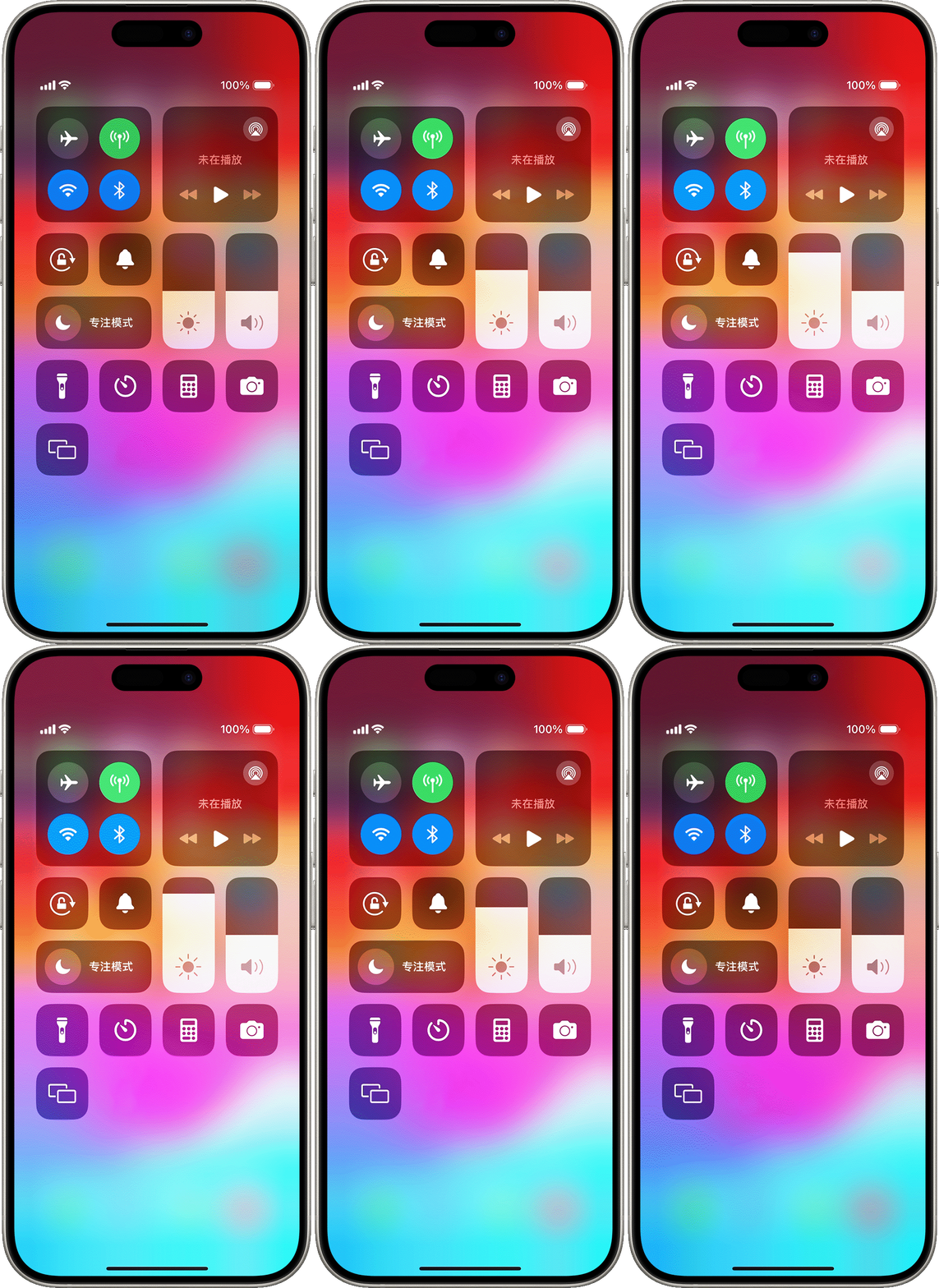
进一步了解 iPhone X 及更新机型上的显示屏。进一步了解 iPhone 或 iPad 上的“控制中心”。
在“设置”中调节亮度和色温
在“设置”App 中,轻点“显示与亮度”。
向右或向左拖移滑块以调节亮度。
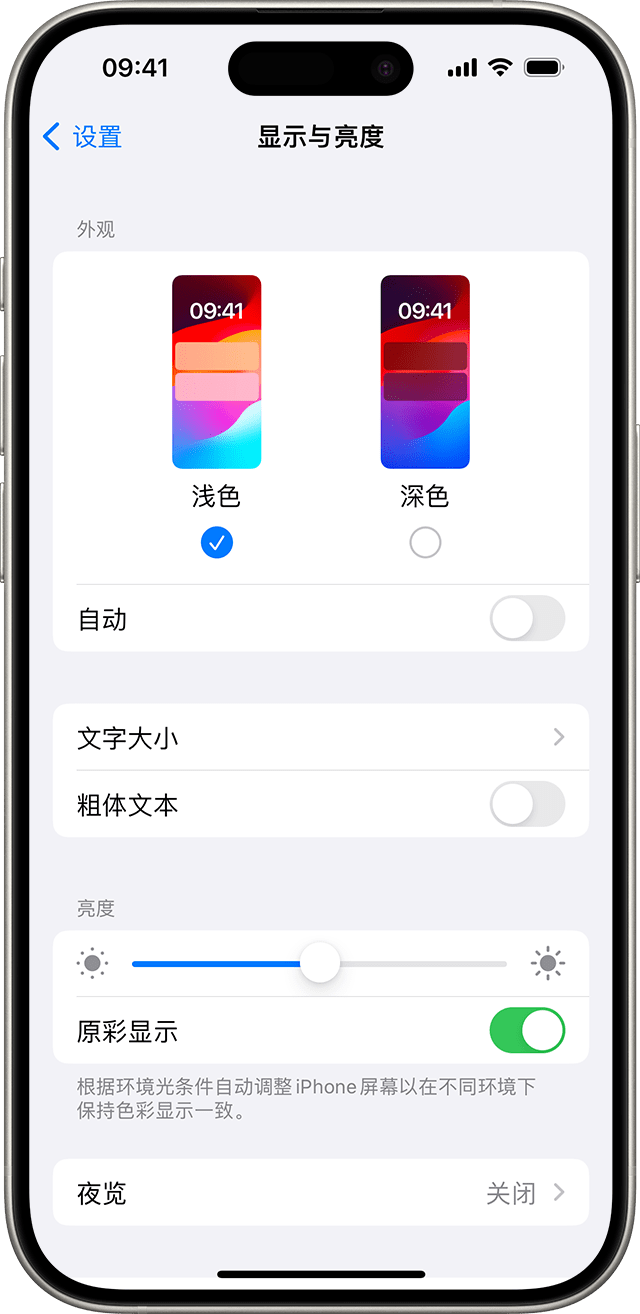
在这里,你可以打开“深色模式”,这种模式的作用是让眼睛看向屏幕时感到更舒适。深色模式使用一种较深的颜色方案,这种颜色方案作用于整个系统,包括设备随附的 App 和许多第三方 App。
“原彩显示”* 在默认情况下处于打开状态,这项功能利用先进的传感器来调节显示屏的颜色和强度,以适应环境光线,让图像显示更为自然。
如果关闭“原彩显示”,则无论环境光线如何变化,显示屏的颜色和强度都会保持不变。
你还可以打开“夜览”,这项功能可将显示屏调为较暖的色调,让眼睛看向显示屏时感到更舒适。要将色温调暖或调冷,请打开“设置”,轻点“显示与亮度”,然后轻点“夜览”并使用色温滑块进行调节。
某些与显示相关的辅助功能设置(包括“反转颜色”、“灰度”和“提高对比度”)可能会关闭原彩显示。如果你在 iPad 上打开参考模式,则无法调节显示屏亮度,并且“原彩显示”和“夜览”都会被停用。
关于亮度级别
iOS 设备利用环境光传感器,根据周围的光线条件来调整亮度级别。在光线较暗的地方,传感器会调低屏幕的亮度,而在光线较亮的地方,则会调高屏幕的亮度。默认情况下,自动亮度调节功能处于打开状态。
打开自动亮度调节功能后,你可以看到设备上的亮度滑块会根据不同的光线条件发生移动。
要打开或关闭自动亮度调节功能,请按照以下步骤操作:
在“设置”App 中,轻点“辅助功能”。
轻点“显示与文字大小”。
滚动到“自动亮度调节”,然后轻点以打开或关闭这个功能。
如果你认为屏幕亮度没有正确进行调整,请尝试关闭再重新打开自动亮度调节功能。
iPhone 14 Pro 及更新机型的全天候显示功能和自动亮度调节功能
全天候显示屏功能默认情况下在以下机型上处于打开状态:
iPhone 17 Pro Max
iPhone 17 Pro
iPhone 17
iPhone 16 Pro Max
iPhone 16 Pro
iPhone 15 Pro Max
iPhone 15 Pro
iPhone 14 Pro Max
iPhone 14 Pro
借助全天候显示屏功能,iPhone 显示屏能够以低至 1 Hz 的刷新率运行,并且显示屏可在设备锁定或者设备处于闲置状态时变暗。为了延长电池续航能力,显示屏在某些情况下(比如手机放在口袋中或正面朝下放在某个表面上)会完全变暗。
要关闭或打开全天候显示功能,请按照以下步骤操作:
在“设置”App 中,轻点“显示与亮度”。
向下滚动到“始终显示”,然后关闭或打开全天候显示功能。
iPhone Air 上的“全天候显示屏”默认处于关闭状态。
进一步了解
如果显示屏无法开启或者你遇到其他屏幕问题,该怎么做。
亮度会影响电池续航能力。为了充分延长电池续航能力,可利用自动亮度调节功能来调节显示屏或调暗屏幕。
如果设备过热,则显示屏可能会变暗,并且最大屏幕亮度会降低,直到设备降温。进一步了解 iPhone 或 iPad 的温度管理。
* 你可以在以下设备上使用“原彩显示”功能:iPhone 8 及更新机型、iPhone SE(第 2 代)及更新机型、iPad(第 9 代)及更新机型、13 英寸 iPad Pro (M4)、12.9 英寸 iPad Pro(第 2 代)及更新机型、11 英寸 iPad Pro (M4)、11 英寸 iPad Pro(第 1 代到第 4 代)、10.5 英寸 iPad Pro、9.7 英寸 iPad Pro、13 英寸 iPad Air (M2)、11 英寸 iPad Air (M2)、iPad Air(第 3 代到第 5 代)、iPad mini (A17 Pro) 以及 iPad mini(第 5 代和第 6 代)。