将家庭成员添加到你的共享订阅中
设置“家人共享”后,你可以与家庭成员共享 iCloud+、Apple TV 和 Apple Fitness+ 等订阅。
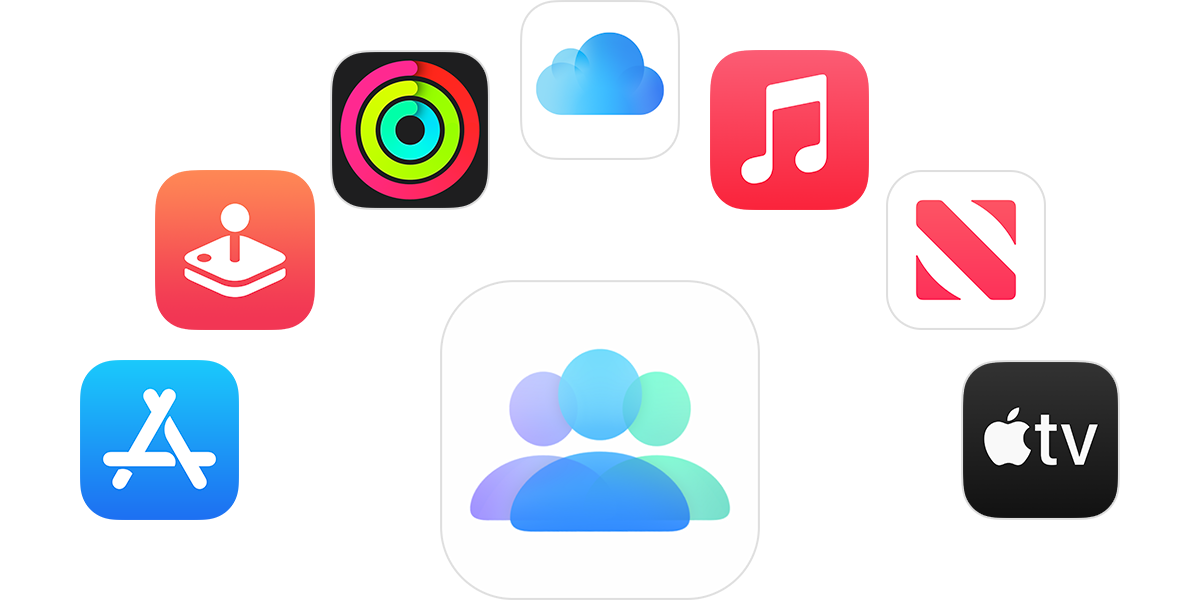
与家庭成员共享订阅时
你最多可与五名家庭成员共享 Apple TV、Apple Music、Apple Arcade、Apple News+ 等平台上的内容。当你共享订阅时,每位家庭成员都会看到自己的偏好设置、推荐内容和共享的内容。当你共享 iCloud+ 方案时,家庭成员之间看不到彼此的照片、文件或文稿。
如果你已设置“家人共享”
在你设置“家人共享”后,符合条件的订阅将自动与你的家庭成员共享。如果你的家庭成员无法访问某个订阅:
在 iPhone 或 iPad 上,打开“设置”App,然后轻点你的姓名。
轻点“订阅”。
向下滚动并轻点“Manage Family Access”(管理家庭访问)。
打开“Share Eligible Subscriptions”(共享符合条件的订阅)。
如果你还没有设置“家人共享”
在 iPhone 或 iPad 上,打开“设置”App。
轻点你的姓名,轻点“家人共享”,然后轻点“继续”。
按照屏幕上的说明来设置你的“家人共享”群组,并邀请你的家庭成员。
符合条件的订阅将自动与你的家庭成员共享。
订阅由谁付费?
如果已打开“购买项目共享”,默认情况下,“家人共享”组织者需要为每位家庭成员的订阅付费。但是,家庭成员可以选择优先使用自己的付款方式,这样家人共享组织者就无需为家庭成员的购买项目付费。*
如果你是“家人共享”组织者,并且不想为其他家庭成员的购买项目和订阅付费,你可以关闭“购买项目共享”。关闭“购买项目共享”后,所有人都必须使用自己的付款方式进行购买。关闭“购买项目共享”后,家庭成员仍可以共享订阅,但无法共享 App 或图书等个人购买项目,或者由 Apple 收费的非消耗型 App 内购买项目。进一步了解 App 购买项目、订阅和非消耗型 App 内购买项目。
Apple 媒体服务和功能可能因国家或地区而异。进一步了解你在自己的国家或地区可以使用哪些服务。
